Personnaliser le son des SMS sur iPhone
Le son des messages se change comme la sonnerie, et un son personnalisé y est accepté aussi. Le secret d'un bon son de SMS : qu'il soit court.
Va dans Réglages › Sons et vibrations › Son SMS. Tes sons personnalisés sont dans la section Sonneries. Pour en créer un, fais une sonnerie très courte (1 à 3 secondes) avec Phone Ringtones.
Changer le son des SMS
- Ouvre Réglages › Sons et vibrations.
- Touche Son SMS.
- Choisis un son dans Sons d'alerte (les sons courts d'Apple) ou dans Sonneries, où sont tes sons à toi.
Créer un son de SMS personnalisé
iOS ne fait pas de différence entre une sonnerie et un son d'alerte personnalisé : un son ajouté comme sonnerie apparaît aussi dans la liste des SMS. Il suffit qu'il soit court, sinon chaque message déclenche un long morceau de musique.
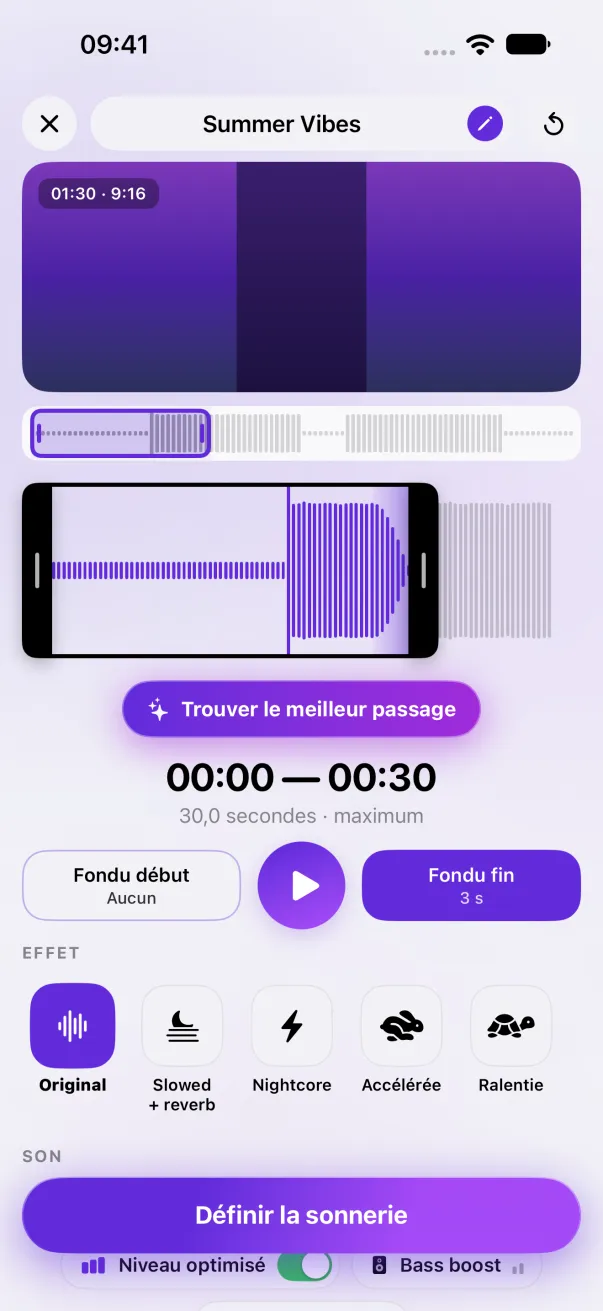
- Dans Phone Ringtones, choisis ton son et réduis la sélection à 1 à 3 secondes : un « ding » d'une chanson, un mot, un bruit.
- Retire les fondus, ou mets-les au plus court : sur 2 secondes, un fondu mange tout le son.
- Touche Définir la sonnerie, puis Utiliser comme sonnerie.
- Remets ta sonnerie d'appel habituelle dans Réglages › Sons et vibrations › Sonnerie, puis choisis le nouveau son dans Son SMS.
Un son différent pour une personne
Dans Contacts, ouvre la fiche, touche Modifier, puis Son SMS : ses messages auront leur propre son, comme la sonnerie par contact. Voir Une sonnerie différente pour un contact.
Les autres notifications
Les sons de Nouv. message vocal, Nouvel e-mail, Alertes de calendrier et Alertes des rappels se changent dans la même page, avec la même liste. Les apps comme WhatsApp ou Instagram, elles, choisissent leurs propres sons : un son personnalisé ne s'y applique pas.
Le plus simple : Phone Ringtones
Choisis une vidéo, choisis ton passage, installe-la. Gratuit, sur iPhone.