Mettre une musique en alarme ou en réveil sur iPhone
Le réveil de l'iPhone peut sonner avec une chanson ou avec n'importe quel son que tu as ajouté comme sonnerie. Le choix se fait alarme par alarme, dans l'app Horloge.
Dans Horloge › Alarmes, touche l'alarme, puis Sonnerie. Choisis Choisir un morceau pour un titre de ta bibliothèque Musique, ou une de tes sonneries, en haut de la liste Sonneries.
Changer le son d'une alarme
- Ouvre l'app Horloge, onglet Alarmes.
- Touche l'alarme à modifier (ou + pour en créer une).
- Touche Sonnerie.
- Choisis un son : un morceau de ta bibliothèque, une de tes sonneries, ou un son d'Apple. Puis reviens en arrière et touche Enregistrer.
Chaque alarme a son propre son : celle de la semaine peut être douce, celle du week-end en musique.
Une chanson d'Apple Music
En haut de la liste, Choisir un morceau ouvre ta bibliothèque Musique. Tu peux y prendre un titre d'Apple Music ajouté à ta bibliothèque, ou un titre acheté. L'alarme joue le morceau depuis son début. Spotify et Deezer n'apparaissent pas ici : seule l'app Musique d'Apple est reliée à l'alarme.
N'importe quel son : passer par une sonnerie
Pour un passage précis (le refrain, et pas l'intro), un son de vidéo, de TikTok ou de Spotify via une vidéo, crée d'abord une sonnerie : elle apparaît ensuite dans la liste des sons de toutes les alarmes, section Sonneries.
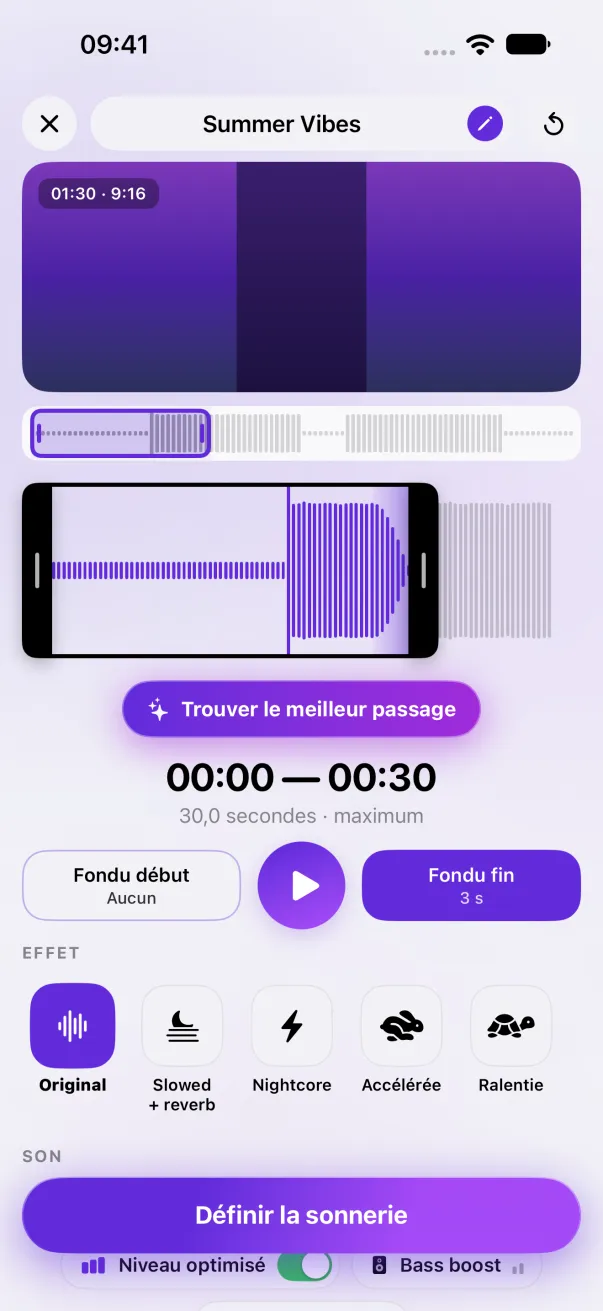
- Dans Phone Ringtones, choisis ton son et place la sélection sur le moment qui doit te réveiller.
- Touche Définir la sonnerie, puis Utiliser comme sonnerie. (Elle devient aussi ta sonnerie d'appel : remets l'ancienne dans Réglages › Sons et vibrations › Sonnerie si tu préfères.)
- Dans Horloge, choisis-la comme son de l'alarme.
Le volume de l'alarme
L'alarme sonne au volume de Réglages › Sons et vibrations › Sonnerie et alertes, même en mode silencieux. Pour un réveil progressif, choisis un passage qui commence doucement, ou ajoute un fondu de début dans Phone Ringtones (jusqu'à 5 secondes).
Le plus simple : Phone Ringtones
Choisis une vidéo, choisis ton passage, installe-la. Gratuit, sur iPhone.