Changer la sonnerie de l'iPhone (iOS 26 et iOS 27)
La sonnerie se change dans Réglages, en deux touches. Ce qui est moins évident : comment ajouter à la liste une sonnerie qui n'y est pas, et en avoir une différente selon les personnes.
Va dans Réglages › Sons et vibrations › Sonnerie et touche celle que tu veux. Tes sonneries personnalisées sont en haut de la liste. Pour en ajouter une, crée-la avec Phone Ringtones et choisis Utiliser comme sonnerie.
Changer la sonnerie
- Ouvre Réglages, puis Sons et vibrations.
- Touche Sonnerie.
- Touche une sonnerie pour l'écouter : elle devient aussitôt ta sonnerie. Tes sonneries à toi sont en haut, au-dessus de celles d'Apple.
Dans la même page, Son SMS change le son des messages, et Vibration, en haut de chaque liste, choisit la vibration qui va avec.
Ajouter une sonnerie à la liste
La liste ne contient que les sonneries d'Apple, celles achetées sur l'iTunes Store et celles que tu as ajoutées. Pour ajouter une musique, un son de vidéo ou ta voix :
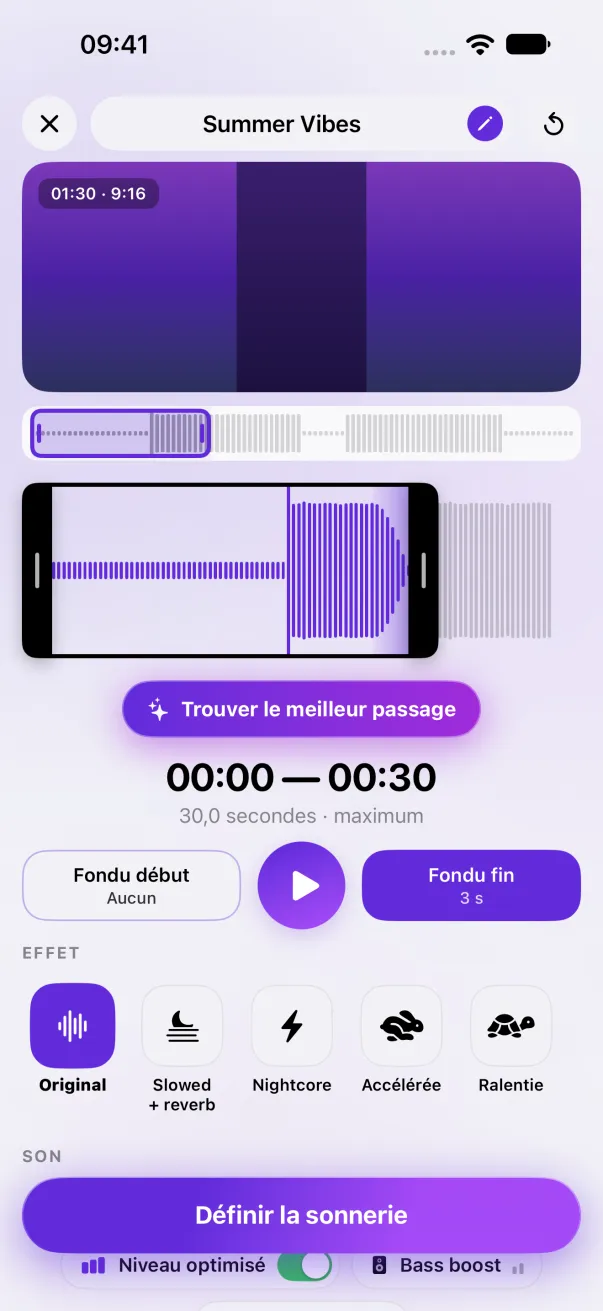
- Dans Phone Ringtones, choisis ton son (Vidéo, Audio ou Sons) et ton passage.
- Touche Définir la sonnerie, puis Utiliser comme sonnerie (iOS 26 et plus récent).
- iOS ouvre Réglages › Sons : elle est ajoutée et déjà choisie.
Sur une version plus ancienne d'iOS, l'ajout passe par GarageBand : voir Une sonnerie sans GarageBand.
Une sonnerie par personne
Une sonnerie choisie dans la fiche d'un contact remplace la sonnerie générale, pour lui seulement : tu sais qui appelle sans sortir le téléphone. Voir Une sonnerie différente pour un contact.
Le volume et la vibration
Le curseur Sonnerie et alertes, dans Sons et vibrations, règle le volume de la sonnerie. Si ta sonnerie paraît faible ou baisse toute seule, voir Sonnerie trop faible. Et si l'iPhone ne sonne pas du tout : L'iPhone ne sonne pas.
Le plus simple : Phone Ringtones
Choisis une vidéo, choisis ton passage, installe-la. Gratuit, sur iPhone.