Mettre une vidéo en sonnerie sur iPhone
Le son d'une vidéo de ta pellicule peut devenir ta sonnerie. Il faut en extraire le son, garder 30 secondes au plus, puis l'installer.
En bref
Dans Phone Ringtones, touche Vidéo, choisis-la, garde le passage voulu, puis touche Définir la sonnerie et Utiliser comme sonnerie. C'est fait.
Avec Phone Ringtones
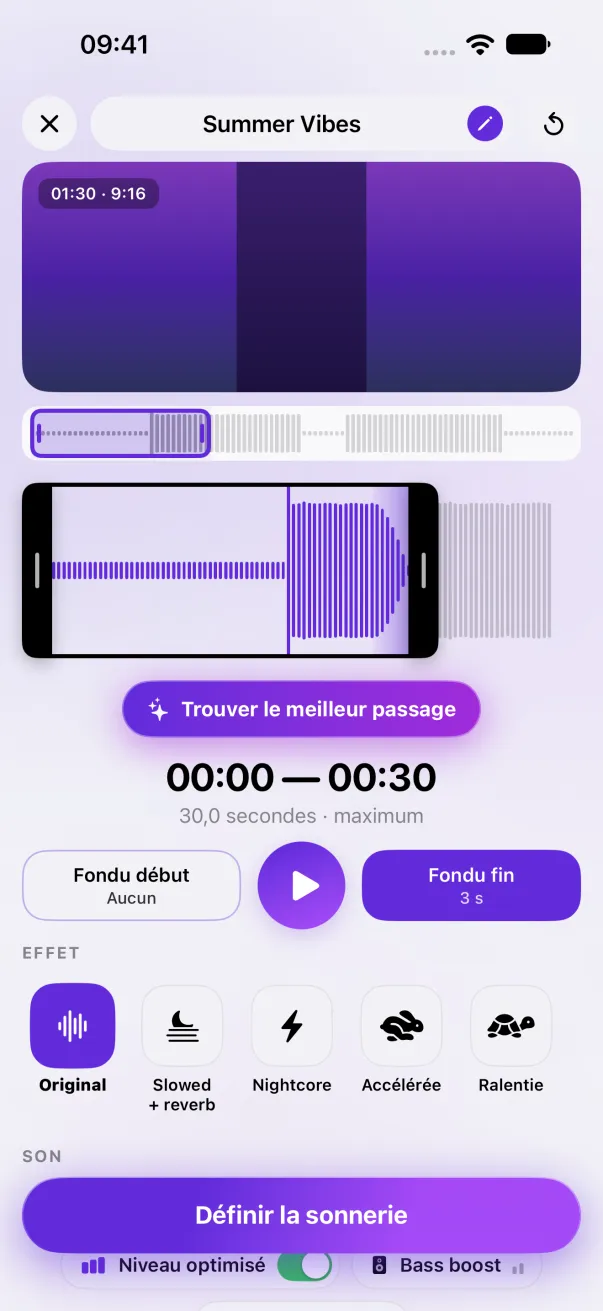
- Ouvre Phone Ringtones et touche Vidéo. Choisis la vidéo dans ta pellicule (jusqu'à 3 minutes).
- L'app extrait le son sur ton iPhone. Fais glisser la sélection sur le passage que tu veux, jusqu'à 30 secondes. Pour ta première sonnerie, Trouver le meilleur passage le choisit pour toi.
- Touche ▶ pour écouter. Ajoute un fondu au début ou à la fin si tu veux.
- Touche Définir la sonnerie. La liste d'iOS s'ouvre : choisis Utiliser comme sonnerie.
- iOS ouvre Réglages › Sons avec ta sonnerie déjà choisie. C'est fait.
Avant iOS 26 : avec GarageBand
Sur une version plus ancienne d'iOS, l'action « Utiliser comme sonnerie » n'existe pas. Il faut passer par GarageBand, l'app gratuite d'Apple. Phone Ringtones te guide :
- Une fois la sonnerie créée, touche Ouvrir dans GarageBand. Ta sonnerie s'ouvre comme un projet.
- Dans GarageBand, maintiens le doigt sur le projet, puis Partager › Sonnerie › Exporter.
- Va dans Réglages › Sons et vibrations › Sonnerie : elle est en haut de la liste.
Pourquoi 30 secondes au plus ?
iOS refuse toute sonnerie de plus de 30 secondes : 30,0 secondes passe, 30,1 est refusé. Phone Ringtones coupe toujours à 30 secondes, même avec un effet qui ralentit le son. Voir Sonnerie refusée : la limite de 30 secondes.
Le plus simple : Phone Ringtones
Choisis une vidéo, choisis ton passage, installe-la. Gratuit, sur iPhone.