Cómo poner un video como tono de llamada en iPhone
El sonido de un video de tu galería puede convertirse en tu tono. Hay que extraer el sonido, quedarse con 30 segundos como máximo e instalarlo.
En resumen
En Phone Ringtones, toca Video, elígelo, quédate con el fragmento que quieras y toca Poner el tono y luego Usar como tono de llamada. Listo.
Con Phone Ringtones
- Abre Phone Ringtones y toca Video. Elige el video en tu galería (hasta 3 minutos).
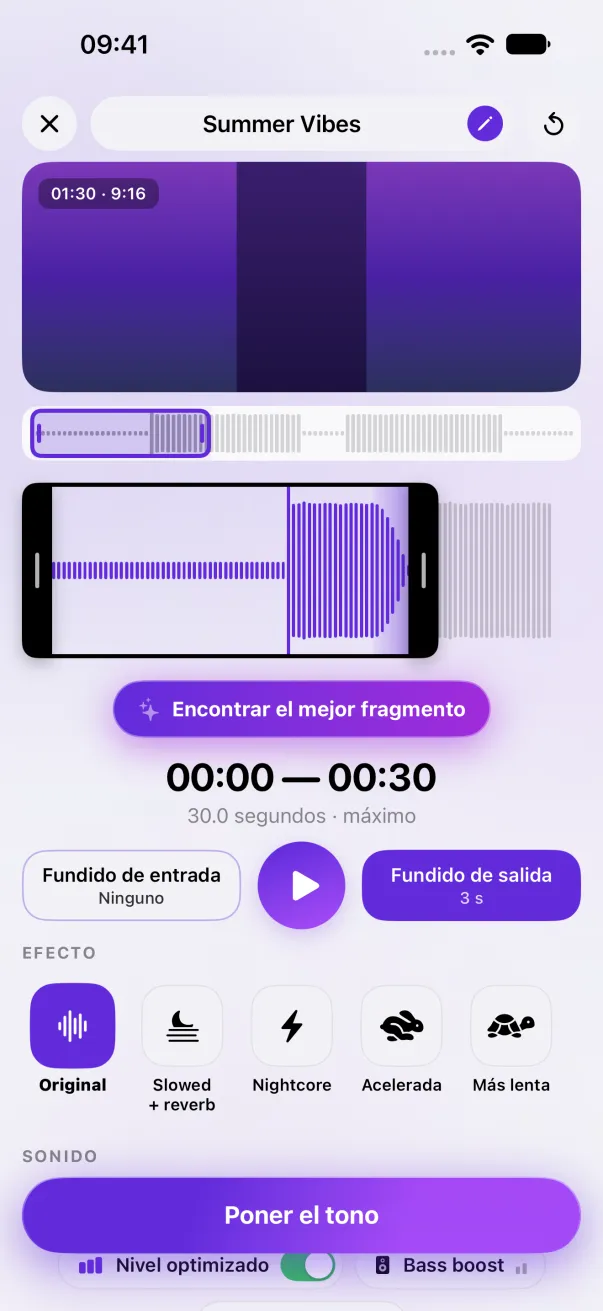
- La app extrae el sonido en tu iPhone. Desliza la selección sobre el fragmento que quieras, hasta 30 segundos. Para tu primer tono, Encontrar el mejor fragmento lo elige por ti.
- Toca ▶ para escuchar. Agrega un fundido al principio o al final si quieres.
- Toca Poner el tono. Se abre la lista de iOS: elige Usar como tono de llamada.
- iOS abre Configuración › Sonidos (Ajustes en España) con tu tono ya elegido. Listo.
Antes de iOS 26: con GarageBand
En una versión anterior de iOS, la acción “Usar como tono de llamada” no existe. Hay que pasar por GarageBand, la app gratuita de Apple. Phone Ringtones te guía:
- Cuando el tono esté creado, toca Abrir en GarageBand. Tu tono se abre como un proyecto.
- En GarageBand, mantén presionado el proyecto y luego Compartir › Tono de llamada › Exportar.
- Ve a Configuración › Sonidos y vibración › Tono: aparece al principio de la lista.
¿Por qué 30 segundos como máximo?
iOS rechaza cualquier tono de más de 30 segundos: 30,0 segundos pasa, 30,1 se rechaza. Phone Ringtones siempre corta a los 30 segundos, incluso con un efecto que hace más lento el sonido. Consulta Tono rechazado: el límite de 30 segundos.
Lo más fácil: Phone Ringtones
Elige un video, elige tu fragmento, instálalo. Gratis, en iPhone.