Ein Video als Klingelton auf dem iPhone einstellen
Der Ton eines Videos aus deinen Fotos kann dein Klingelton werden. Dazu extrahierst du den Ton, behältst höchstens 30 Sekunden und installierst ihn.
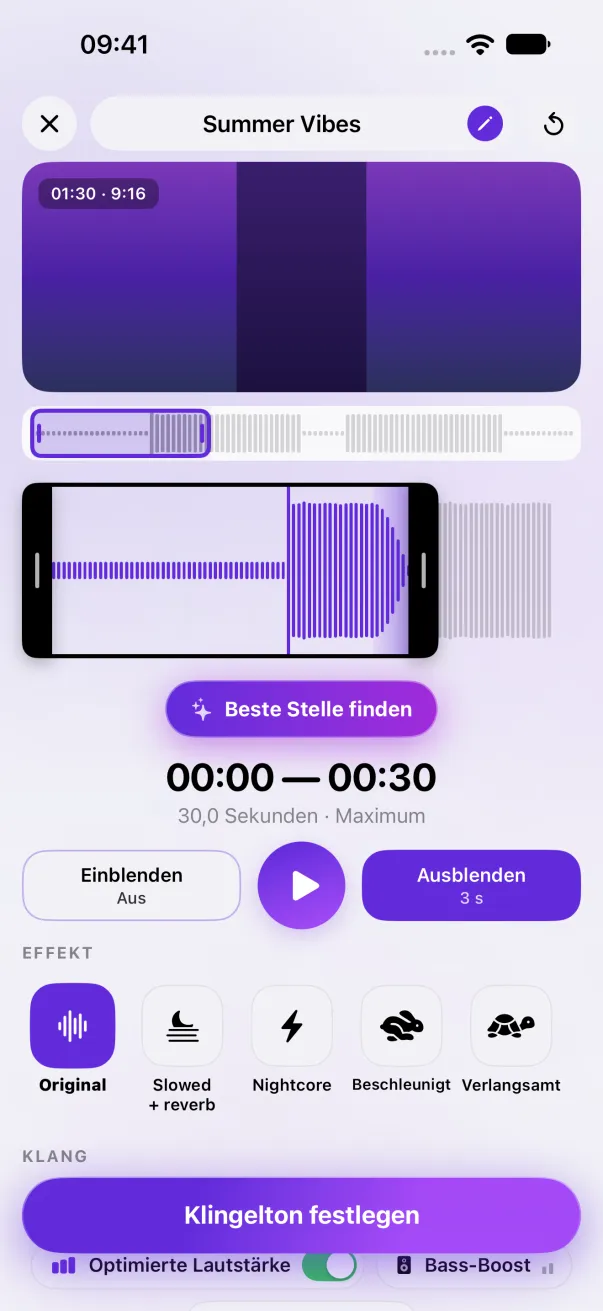
Tippe in Phone Ringtones auf Video, wähle es aus, behalte die gewünschte Stelle und tippe auf Klingelton festlegen und dann auf Als Klingelton verwenden. Fertig.
Mit Phone Ringtones
- Öffne Phone Ringtones und tippe auf Video. Wähle das Video aus deinen Fotos (bis 3 Minuten).
- Die App extrahiert den Ton auf deinem iPhone. Verschiebe die Auswahl auf die Stelle, die du willst, bis zu 30 Sekunden. Bei deinem ersten Klingelton wählt Beste Stelle finden sie für dich.
- Tippe auf ▶, um reinzuhören. Füge am Anfang oder Ende eine Blende hinzu, wenn du möchtest.
- Tippe auf Klingelton festlegen. Die Liste von iOS öffnet sich: Wähle Als Klingelton verwenden.
- iOS öffnet Einstellungen › Töne, dein Klingelton ist schon ausgewählt. Fertig.
Vor iOS 26: mit GarageBand
Auf einer älteren iOS-Version gibt es die Aktion „Als Klingelton verwenden“ nicht. Dann geht es über GarageBand, die kostenlose App von Apple. Phone Ringtones führt dich:
- Wenn der Klingelton erstellt ist, tippe auf In GarageBand öffnen. Dein Klingelton öffnet sich als Projekt.
- Halte in GarageBand das Projekt gedrückt, dann Teilen › Klingelton › Exportieren.
- Geh zu Einstellungen › Töne & Haptik › Klingelton: Er steht ganz oben in der Liste.
Warum höchstens 30 Sekunden?
iOS lehnt jeden Klingelton ab, der länger als 30 Sekunden ist: 30,0 Sekunden gehen durch, 30,1 werden abgelehnt. Phone Ringtones schneidet immer bei 30 Sekunden ab, auch mit einem Effekt, der den Ton verlangsamt. Siehe Klingelton abgelehnt: die 30-Sekunden-Grenze.
Am einfachsten: Phone Ringtones
Wähle ein Video, wähle deine Stelle, installiere ihn. Gratis, auf dem iPhone.