Un tono de llamada slowed + reverb, speed up o nightcore en iPhone
Las versiones más lentas con eco (slowed + reverb) y las aceleradas (speed up, nightcore) están por todas partes en TikTok. Puedes aplicar esos efectos a tu propia música y convertirla en tono.
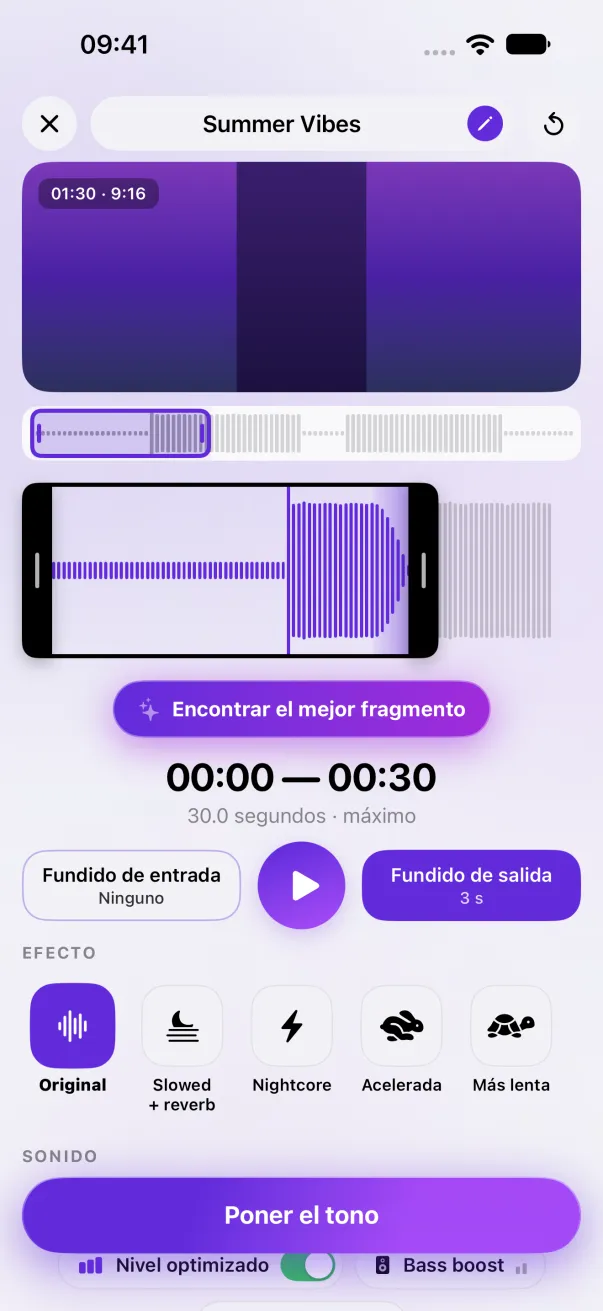
Abre tu música o tu video en Phone Ringtones, elige tu fragmento y toca un efecto en la fila: Slowed + reverb, Nightcore, Acelerada o Más lenta. Los efectos son parte de Premium; cada uno se puede escuchar 5 segundos gratis.
¿Qué efecto para qué sonido?
- Slowed + reverb: el sonido va más lento, más grave, con un eco largo. Ambiente tranquilo y soñador. Tres intensidades: Suave, Medio, Fuerte.
- Nightcore: bastante más rápido y más agudo, con agudos brillantes. El más enérgico.
- Acelerada (speed up): un poco más rápida y más aguda, sin eco. El coro llega antes.
- Más lenta: un poco más lenta y más grave, sin eco.
Los pasos
- En Phone Ringtones, toca Video o Audio y elige tu sonido.
- Coloca la selección sobre el fragmento que quieras.
- Toca un efecto en la fila que está debajo de la línea de tiempo. Para Slowed + reverb, elige la intensidad justo debajo.
- Toca ▶: oyes exactamente lo que se guardará, y la línea de tiempo muestra la duración real con el efecto.
- Toca Poner el tono y luego Usar como tono de llamada.
¿Y los 30 segundos?
Un efecto que hace más lento el sonido alarga el fragmento: 30 segundos más lentos se convierten en unos 35, e iOS rechaza cualquier tono de más de 30,0 segundos. Por eso Phone Ringtones siempre corta el resultado a los 30 segundos y rehace el fundido final en el corte. Consulta El límite de 30 segundos.
¿Gratis o Premium?
Los efectos son parte de Premium. Sin Premium, cada uno de estos cuatro efectos se puede escuchar 5 segundos sobre tu propio sonido, para probarlo antes de decidir. El tono guardado, en cambio, queda sin efecto mientras Premium no esté activo.
¿Una versión “speed up” ya hecha?
Las versiones speed up y slowed que circulan en las redes son remixes de canciones protegidas: por eso Phone Ringtones no ofrece ninguna. El efecto, en cambio, se aplica a tu propio archivo, para tu propio iPhone.
Lo más fácil: Phone Ringtones
Elige un video, elige tu fragmento, instálalo. Gratis, en iPhone.