Cómo poner un sonido de TikTok como tono de llamada en iPhone
TikTok no permite descargar un sonido solo. Pero un video guardado en tu iPhone conserva su sonido, y eso es todo lo que necesitas para hacer un tono.
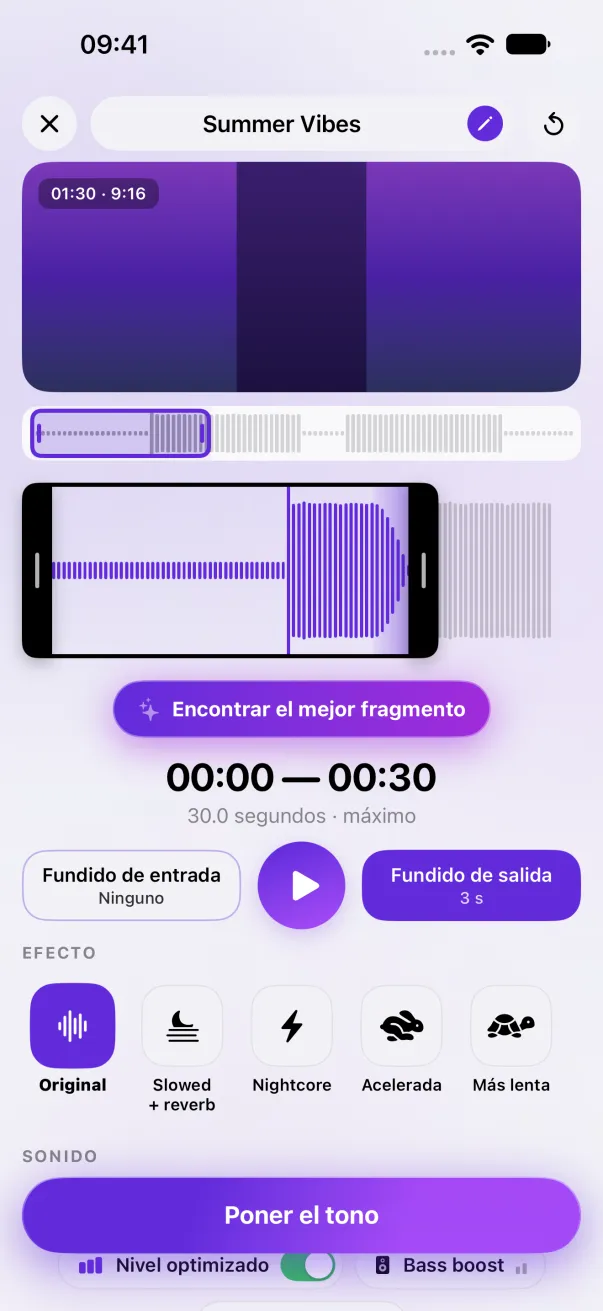
En TikTok, toca Compartir y luego Guardar video. En Phone Ringtones, toca Video, elígelo, quédate con el fragmento del sonido y toca Poner el tono.
1. Guardar el video de TikTok
- Abre el video que usa el sonido que quieres.
- Toca Compartir (la flecha del costado).
- Toca Guardar video. Llega a tu galería, con su sonido.
¿Encontraste el sonido en su página (el disco que gira)? Abre uno de los videos que lo usan y guárdalo: el sonido de esa página no se descarga solo.
2. Convertirlo en tono
- Abre Phone Ringtones y toca Video. Elige el video guardado.
- La app extrae el sonido. Coloca la selección en el momento que quieras, 30 segundos como máximo.
- Si el video empieza con una voz o un ruido, mueve el inicio de la selección para dejarlo fuera.
- Toca Poner el tono y luego Usar como tono de llamada.
¿No aparece “Guardar video”?
Quien publicó el video puede desactivar la descarga. En ese caso, hay dos soluciones:
- Buscar otro video con el mismo sonido: en la página del sonido, muchos videos lo usan, y la mayoría se pueden guardar.
- La grabación de pantalla, para tu uso personal: abre el Centro de control, toca Grabación de pantalla, reproduce el video de TikTok con sonido y luego detén la grabación. Llega a tu galería con el sonido de la app.
Un tono hecho a partir de un video es para tu iPhone: no lo vuelvas a publicar, el sonido pertenece a su autor.
Los sonidos del día, ya listos
Cada día, la cuenta de TikTok @phoneringtones.app publica un sonido libre de derechos, y el mismo sonido llega a Phone Ringtones, al principio de la lista Listos para sonar de la pantalla de inicio. Toca la campana de al lado para abrirlo en el editor, sin guardar nada. ¿Quieres una versión más rápida o más lenta? Consulta Slowed + reverb, speed up, nightcore.
Lo más fácil: Phone Ringtones
Elige un video, elige tu fragmento, instálalo. Gratis, en iPhone.