Cómo poner una canción como tono de llamada en iPhone (sin computadora)
Una canción puede convertirse en tu tono directamente en tu iPhone, sin computadora ni iTunes. Todo depende de dónde venga la música: un archivo, un video, una red social o una app de streaming.
Consigue la música como archivo (MP3, M4A) o dentro de un video de tu galería, ábrela en Phone Ringtones, quédate con 30 segundos como máximo y toca Poner el tono. Las canciones de Spotify, Deezer o Apple Music no sirven: están protegidas.
Primero: ¿dónde está tu música?
Un tono de iPhone es un archivo de audio corto. Por eso hay que partir de un sonido que tu iPhone pueda abrir fuera de la app que lo reproduce. Según el caso:
- Un archivo MP3, M4A o WAV (recibido por correo o AirDrop, descargado de un sitio que vende archivos): es el caso más fácil. Consulta Un MP3 como tono de iPhone.
- Un video en tu galería (un concierto que grabaste, un video guardado desde una red social): basta con el sonido del video. Consulta Poner un video como tono.
- Un sonido que escuchaste en TikTok: guarda el video y parte de ese video. Consulta Un sonido de TikTok como tono.
- Una canción de Spotify, Deezer o Apple Music: no se puede directamente, los archivos están protegidos. Consulta Spotify, Deezer, Apple Music: lo que funciona.
Poner la canción como tono con Phone Ringtones
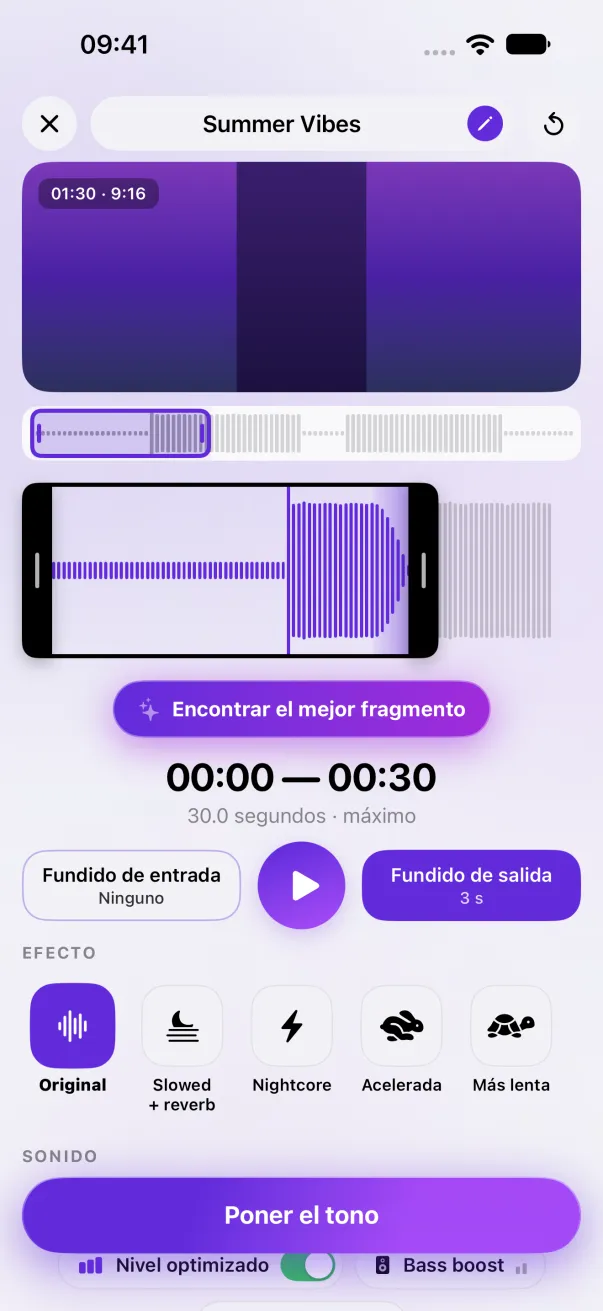
- Abre Phone Ringtones y toca Audio para un archivo, o Video para un video de tu galería.
- Elige la canción (hasta 10 minutos para un archivo de audio, 3 minutos para un video). La app extrae el sonido en tu iPhone; no se envía nada a internet.
- Desliza la selección sobre el fragmento que quieras, a menudo el coro. Dura 30 segundos como máximo. Para tu primer tono, Encontrar el mejor fragmento lo localiza por ti.
- Toca ▶ para escuchar y agrega un fundido al principio o al final si el corte es brusco.
- Toca Poner el tono y luego Usar como tono de llamada en la lista de iOS. iOS abre Configuración › Sonidos (Ajustes en España) con tu nuevo tono ya elegido.
Elegir bien el fragmento
- El coro mejor que la intro: una intro tranquila pasa desapercibida en un bolsillo o una bolsa.
- Un inicio claro: el iPhone reproduce el tono desde el principio en cada llamada. Si los primeros segundos son demasiado suaves, mueve la selección.
- Un fundido al final: el tono se repite en bucle mientras suena la llamada. Un fundido de 2 a 3 segundos evita el “clac” cada vez que vuelve a empezar.
- ¿El sonido es muy bajo? Deja Nivel optimizado activado: sube el sonido al nivel adecuado. Consulta también Tono demasiado bajo.
¿Y sin app?
Antes de iOS 26, el único método de Apple en el iPhone era GarageBand: importar la canción, recortarla y exportarla como tono. Sigue funcionando, pero lleva más tiempo. Consulta Crear un tono con GarageBand. Desde iOS 26, la acción Usar como tono de llamada sustituye ese rodeo: consulta Un tono sin GarageBand.
Lo más fácil: Phone Ringtones
Elige un video, elige tu fragmento, instálalo. Gratis, en iPhone.