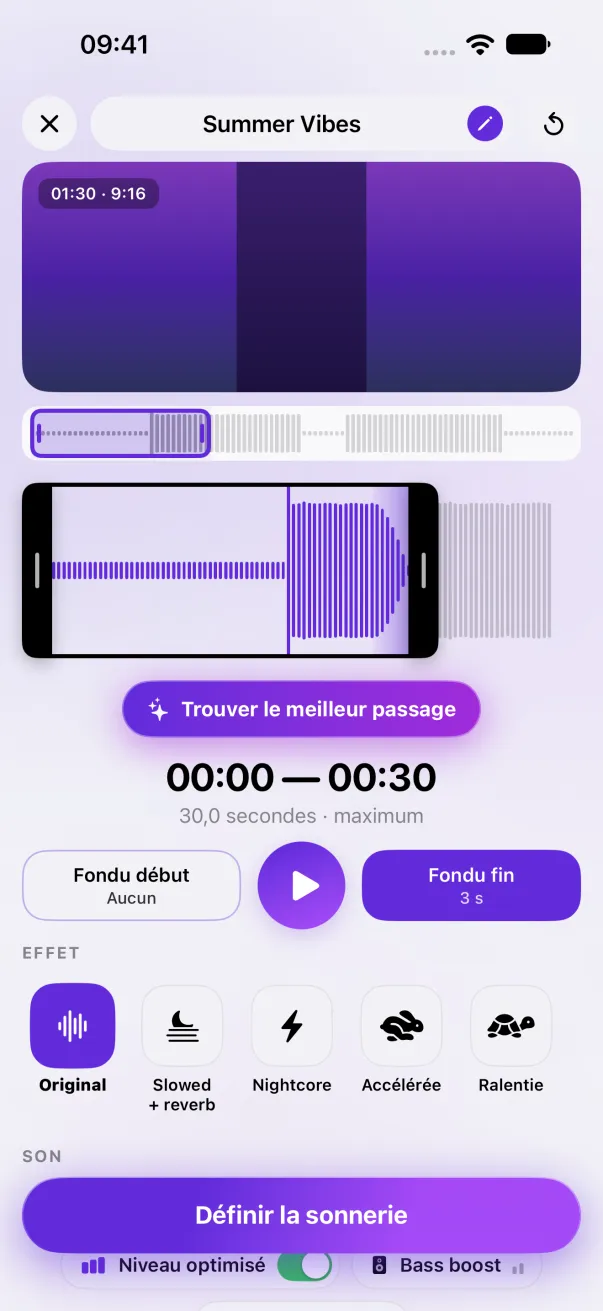
Mettre un MP3 en sonnerie sur iPhone, depuis l'app Fichiers
L'iPhone n'accepte pas un MP3 tel quel comme sonnerie : il lui faut un fichier AAC de 30 secondes au plus. Pas besoin de le convertir toi-même, il suffit que le MP3 soit dans l'app Fichiers.
Enregistre le MP3 dans l'app Fichiers, puis dans Phone Ringtones touche Audio, choisis-le, garde ton passage et touche Définir la sonnerie. L'app le convertit au bon format toute seule.
1. Mettre le fichier dans l'app Fichiers
L'app Fichiers est le seul endroit où une autre app peut aller chercher ton MP3. Selon d'où il vient :
- Pièce jointe d'un mail ou d'un message : touche le fichier, puis le bouton de partage et Enregistrer dans Fichiers.
- Depuis un Mac : envoie-le par AirDrop, il arrive dans le dossier Téléchargements de Fichiers. Ou glisse-le dans iCloud Drive.
- Téléchargé dans Safari : il est déjà dans Fichiers › Téléchargements.
- Sur une clé USB ou un disque : branche-le, il apparaît dans Fichiers sous Emplacements.
2. En faire une sonnerie
- Ouvre Phone Ringtones et touche Audio. L'app Fichiers s'ouvre dans l'app : choisis ton MP3.
- L'app décode le son sur ton iPhone (jusqu'à 10 minutes de fichier). Fais glisser la sélection sur le passage voulu, 30 secondes au plus.
- Écoute avec ▶, ajoute un fondu si besoin.
- Touche Définir la sonnerie, puis Utiliser comme sonnerie. iOS ouvre Réglages › Sons avec ta sonnerie choisie.
Quels fichiers marchent ?
Les formats audio courants passent : MP3, M4A, AAC, WAV, AIFF. La qualité d'origine importe peu : une sonnerie sort toujours en AAC, le format qu'iOS attend. Les vieux MP3 en basse qualité (22 kHz, voix enregistrées) marchent aussi.
Un titre téléchargé dans Spotify, Deezer ou Apple Music pour l'écoute hors connexion, en revanche, ne se trouve pas dans Fichiers : il est chiffré et réservé à leur app. Voir Spotify, Deezer, Apple Music : ce qui marche.
Pourquoi ne pas renommer le MP3 en .m4r ?
C'est un conseil qui circule : renommer suffit rarement, parce qu'un MP3 n'est pas de l'AAC à l'intérieur. Et le fichier doit en plus durer 30 secondes au plus. Le détail dans Le format d'une sonnerie iPhone.
Le plus simple : Phone Ringtones
Choisis une vidéo, choisis ton passage, installe-la. Gratuit, sur iPhone.