Cómo poner un MP3 como tono de llamada en iPhone, desde la app Archivos
El iPhone no acepta un MP3 tal cual como tono: necesita un archivo AAC de 30 segundos como máximo. No hace falta que lo conviertas tú: basta con que el MP3 esté en la app Archivos.
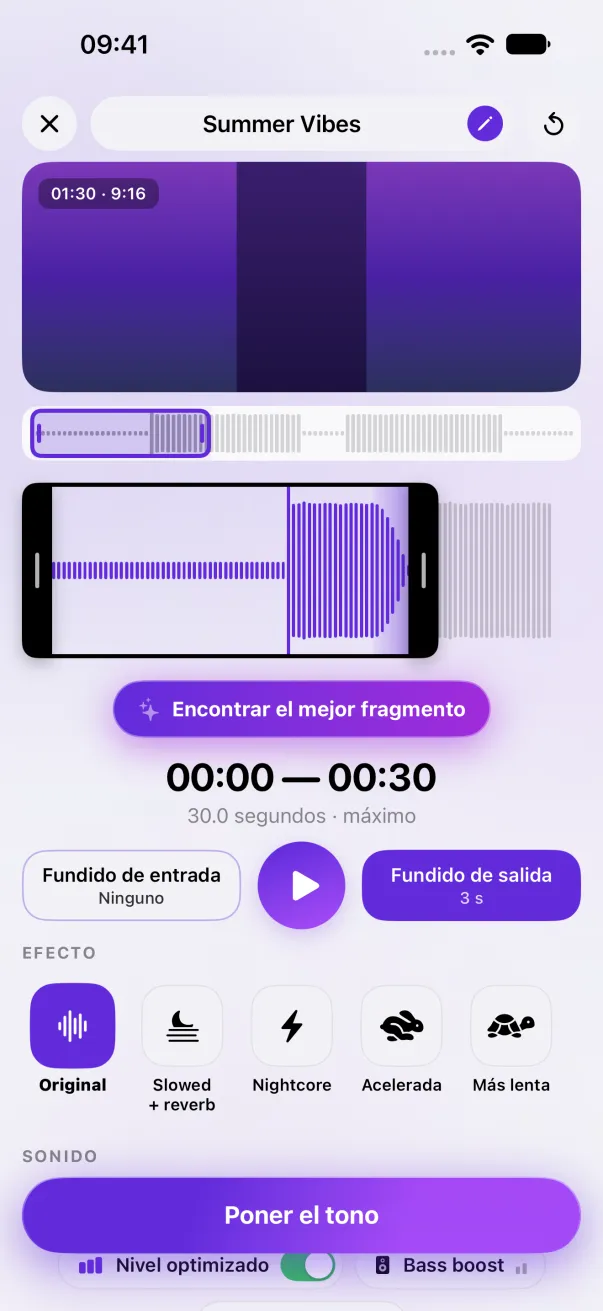
Guarda el MP3 en la app Archivos, luego en Phone Ringtones toca Audio, elígelo, quédate con tu fragmento y toca Poner el tono. La app lo convierte sola al formato correcto.
1. Poner el archivo en la app Archivos
La app Archivos es el único lugar donde otra app puede ir a buscar tu MP3. Según de dónde venga:
- Archivo adjunto de un correo o un mensaje: toca el archivo, luego el botón de compartir y Guardar en Archivos.
- Desde una Mac: envíalo por AirDrop y llegará a la carpeta Descargas de Archivos. O arrástralo a iCloud Drive.
- Descargado en Safari: ya está en Archivos › Descargas.
- En una memoria USB o un disco: conéctalo y aparecerá en Archivos, en Ubicaciones.
2. Convertirlo en tono
- Abre Phone Ringtones y toca Audio. La app Archivos se abre dentro de la app: elige tu MP3.
- La app decodifica el sonido en tu iPhone (archivos de hasta 10 minutos). Desliza la selección sobre el fragmento que quieras, 30 segundos como máximo.
- Escucha con ▶ y agrega un fundido si hace falta.
- Toca Poner el tono y luego Usar como tono de llamada. iOS abre Configuración › Sonidos (Ajustes en España) con tu tono elegido.
¿Qué archivos funcionan?
Los formatos de audio comunes funcionan: MP3, M4A, AAC, WAV, AIFF. La calidad original importa poco: un tono siempre sale en AAC, el formato que espera iOS. Los MP3 antiguos de baja calidad (22 kHz, grabaciones de voz) también funcionan.
En cambio, una canción descargada en Spotify, Deezer o Apple Music para escucharla sin conexión no está en Archivos: está cifrada y reservada a su app. Consulta Spotify, Deezer, Apple Music: lo que funciona.
¿Por qué no cambiarle el nombre al MP3 a .m4r?
Es un consejo que circula mucho: cambiar el nombre rara vez basta, porque un MP3 no lleva AAC por dentro. Y además el archivo debe durar 30 segundos como máximo. Los detalles, en El formato de un tono de iPhone.
Lo más fácil: Phone Ringtones
Elige un video, elige tu fragmento, instálalo. Gratis, en iPhone.