Mettere un MP3 come suoneria su iPhone, dall'app File
L'iPhone non accetta un MP3 così com'è come suoneria: gli serve un file AAC di massimo 30 secondi. Non devi convertirlo tu, basta che l'MP3 sia nell'app File.
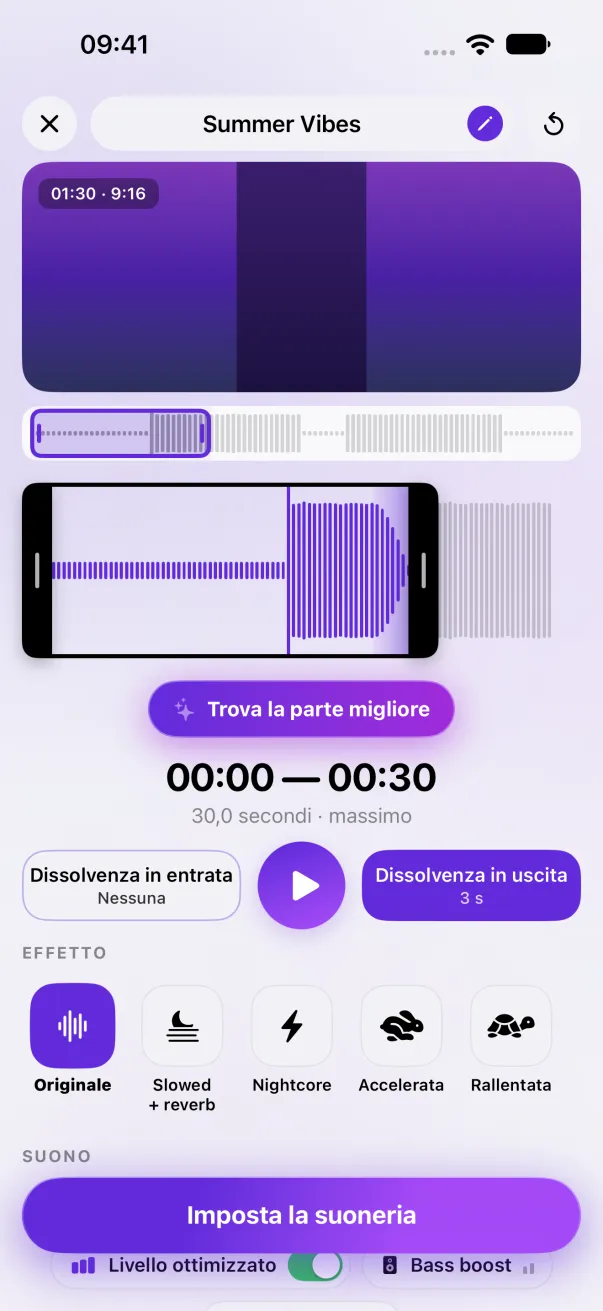
Salva l'MP3 nell'app File, poi in Phone Ringtones tocca Audio, sceglilo, tieni la tua parte e tocca Imposta la suoneria. L'app lo converte da sola nel formato giusto.
1. Mettere il file nell'app File
L'app File è l'unico posto in cui un'altra app può andare a prendere il tuo MP3. A seconda della provenienza:
- Allegato di un'email o di un messaggio: tocca il file, poi il pulsante di condivisione e Salva su File.
- Da un Mac: invialo con AirDrop, arriva nella cartella Download di File. Oppure trascinalo in iCloud Drive.
- Scaricato con Safari: è già in File › Download.
- Su una chiavetta USB o un disco: collegalo, compare in File sotto Posizioni.
2. Trasformarlo in suoneria
- Apri Phone Ringtones e tocca Audio. L'app File si apre dentro l'app: scegli il tuo MP3.
- L'app decodifica l'audio sul tuo iPhone (file fino a 10 minuti). Trascina la selezione sulla parte che vuoi, 30 secondi al massimo.
- Ascolta con ▶, aggiungi una dissolvenza se serve.
- Tocca Imposta la suoneria, poi Usa come suoneria. iOS apre Impostazioni › Suoni con la tua suoneria scelta.
Quali file funzionano?
Passano i formati audio più comuni: MP3, M4A, AAC, WAV, AIFF. La qualità di partenza conta poco: una suoneria esce sempre in AAC, il formato che iOS si aspetta. Funzionano anche i vecchi MP3 di bassa qualità (22 kHz, registrazioni vocali).
Un brano scaricato su Spotify, Deezer o Apple Music per l'ascolto offline, invece, non si trova in File: è cifrato e riservato alla loro app. Vedi Spotify, Deezer, Apple Music: cosa funziona.
Perché non rinominare l'MP3 in .m4r?
È un consiglio che gira spesso: rinominare basta di rado, perché dentro un MP3 non c'è AAC. E in più il file deve durare al massimo 30 secondi. I dettagli in Il formato di una suoneria iPhone.
Il modo più semplice: Phone Ringtones
Scegli un video, scegli la tua parte, installala. Gratis, su iPhone.