Mettre une musique en sonnerie sur iPhone (sans ordinateur)
Une chanson peut devenir ta sonnerie directement sur ton iPhone, sans ordinateur ni iTunes. Tout dépend d'où vient la musique : un fichier, une vidéo, un réseau social ou une app de streaming.
Récupère la musique en fichier (MP3, M4A) ou dans une vidéo de ta pellicule, ouvre-la dans Phone Ringtones, garde 30 secondes au plus, puis touche Définir la sonnerie. Les titres Spotify, Deezer ou Apple Music ne peuvent pas servir : ils sont protégés.
D'abord : où est ta musique ?
Une sonnerie iPhone est un court fichier audio. Il faut donc partir d'un son que ton iPhone peut lire en dehors de l'app qui le joue. Selon les cas :
- Un fichier MP3, M4A ou WAV (reçu par mail, AirDrop, téléchargé sur un site qui vend des fichiers) : c'est le cas le plus simple. Voir Un MP3 en sonnerie iPhone.
- Une vidéo dans ta pellicule (un concert filmé, une vidéo enregistrée depuis un réseau) : le son de la vidéo suffit. Voir Mettre une vidéo en sonnerie.
- Un son entendu sur TikTok : enregistre la vidéo, puis pars de la vidéo. Voir Un son TikTok en sonnerie.
- Un titre Spotify, Deezer ou Apple Music : impossible directement, les fichiers sont protégés. Voir Spotify, Deezer, Apple Music : ce qui marche.
Mettre la musique en sonnerie avec Phone Ringtones
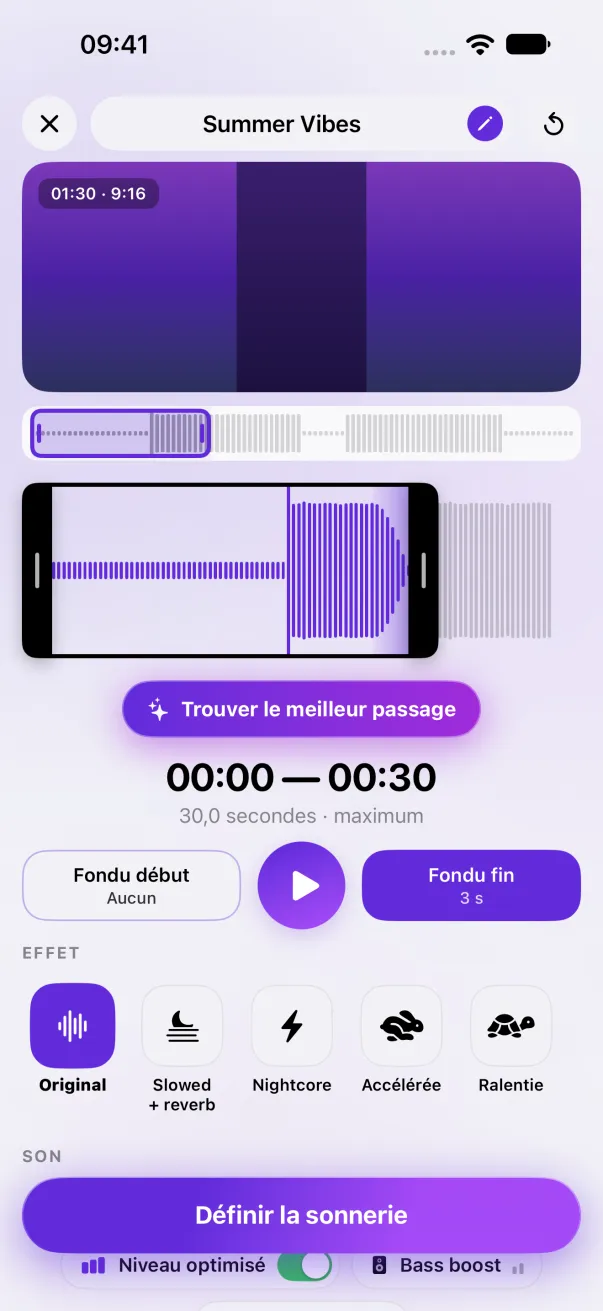
- Ouvre Phone Ringtones et touche Audio pour un fichier, ou Vidéo pour une vidéo de ta pellicule.
- Choisis le morceau (jusqu'à 10 minutes pour un fichier audio, 3 minutes pour une vidéo). L'app en extrait le son sur ton iPhone, rien n'est envoyé en ligne.
- Fais glisser la sélection sur le passage voulu, souvent le refrain. Elle fait 30 secondes au plus. Pour ta première sonnerie, Trouver le meilleur passage le repère pour toi.
- Touche ▶ pour écouter, ajoute un fondu au début ou à la fin si la coupure est brusque.
- Touche Définir la sonnerie, puis Utiliser comme sonnerie dans la liste d'iOS. iOS ouvre Réglages › Sons avec ta nouvelle sonnerie déjà choisie.
Bien choisir son passage
- Le refrain plutôt que l'intro : une intro calme passe inaperçue dans une poche ou un sac.
- Un début franc : l'iPhone joue la sonnerie depuis son début à chaque appel. Si les premières secondes sont trop douces, décale la sélection.
- Un fondu de fin : la sonnerie tourne en boucle tant que l'appel sonne. Un fondu de 2 à 3 secondes évite le « clac » à chaque reprise.
- Un son trop faible ? Laisse Niveau optimisé allumé : il remonte le son au bon niveau. Voir aussi Sonnerie trop faible.
Et sans app ?
Avant iOS 26, la seule méthode d'Apple sur iPhone était GarageBand : importer le morceau, le couper, l'exporter en sonnerie. Ça marche toujours, mais c'est plus long. Voir Créer une sonnerie avec GarageBand. Depuis iOS 26, l'action Utiliser comme sonnerie remplace ce détour : voir Une sonnerie sans GarageBand.
Le plus simple : Phone Ringtones
Choisis une vidéo, choisis ton passage, installe-la. Gratuit, sur iPhone.