Mettre le son d'un Reel Instagram ou d'un Snap en sonnerie iPhone
Instagram et Snapchat ne donnent pas de fichier audio. Le principe est le même que pour TikTok : obtenir une vidéo dans ta pellicule, puis en garder le son.
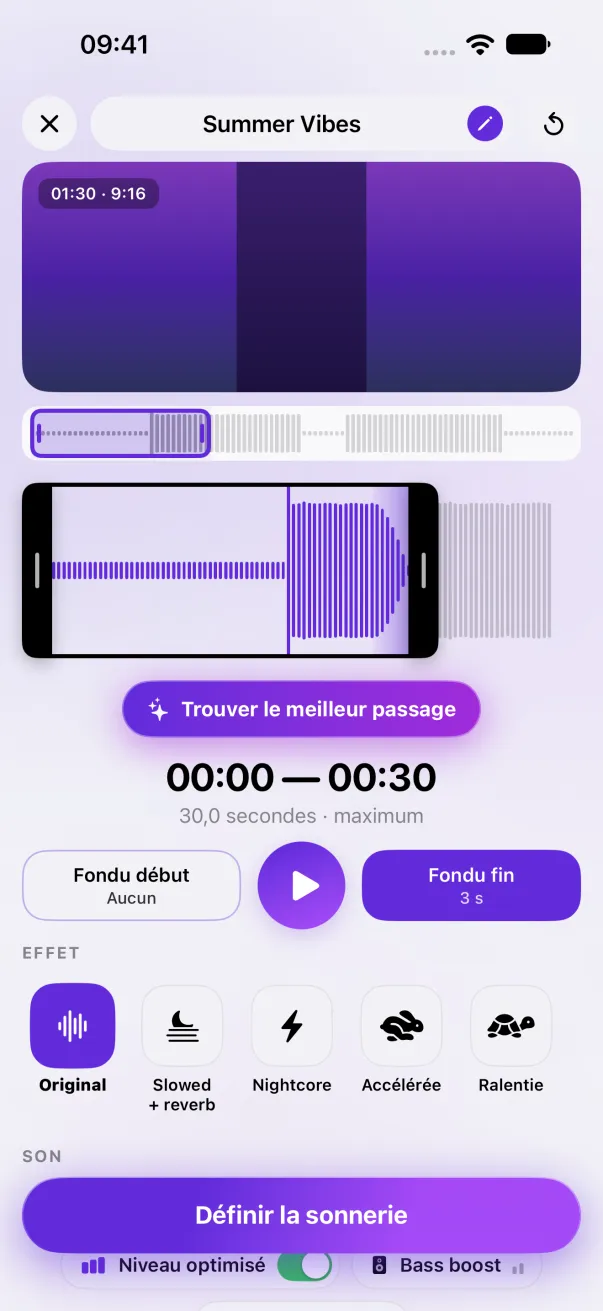
Mets la vidéo dans ta pellicule (bouton Télécharger s'il existe, sinon Enregistrement de l'écran), puis dans Phone Ringtones touche Vidéo, garde ton passage et touche Définir la sonnerie.
Instagram : un Reel
- Ton propre Reel : sur le Reel, touche … puis l'option de téléchargement. Il arrive dans ta pellicule.
- Le Reel de quelqu'un d'autre : touche le bouton de partage (l'avion). Selon ton pays et le choix de l'auteur, Télécharger apparaît dans la liste. Sinon, passe par l'enregistrement de l'écran (plus bas).
Les Reels qui utilisent un morceau du catalogue musical d'Instagram se téléchargent parfois sans la musique, pour des raisons de droits. Écoute la vidéo enregistrée avant d'aller plus loin.
Snapchat : un Snap ou un Spotlight
- Ton propre Snap : enregistre-le dans tes Souvenirs, puis exporte-le vers ta pellicule.
- Le Snap de quelqu'un d'autre : Snapchat ne le permet pas, et prévient l'auteur d'une capture. Demande-lui plutôt de te l'envoyer.
L'enregistrement de l'écran
Pour ton usage personnel, quand aucun bouton n'existe : ouvre le Centre de contrôle, touche Enregistrement de l'écran, attends le compte à rebours, lance la vidéo avec le son, puis arrête l'enregistrement (le point rouge en haut de l'écran). La vidéo arrive dans Photos avec le son de l'app.
En faire une sonnerie
- Dans Phone Ringtones, touche Vidéo et choisis la vidéo.
- Place la sélection sur le passage voulu, 30 secondes au plus. Évite le début si l'enregistrement de l'écran a capté un bruit.
- Touche Définir la sonnerie, puis Utiliser comme sonnerie.
Le son reste à son auteur : la sonnerie est pour ton iPhone, pas pour être republiée. La méthode pour TikTok est un peu différente : voir Un son TikTok en sonnerie.
Le plus simple : Phone Ringtones
Choisis une vidéo, choisis ton passage, installe-la. Gratuit, sur iPhone.