Mettre un son TikTok en sonnerie sur iPhone
TikTok ne permet pas de télécharger un son seul. Mais une vidéo enregistrée sur ton iPhone garde son son, et c'est tout ce qu'il faut pour en faire une sonnerie.
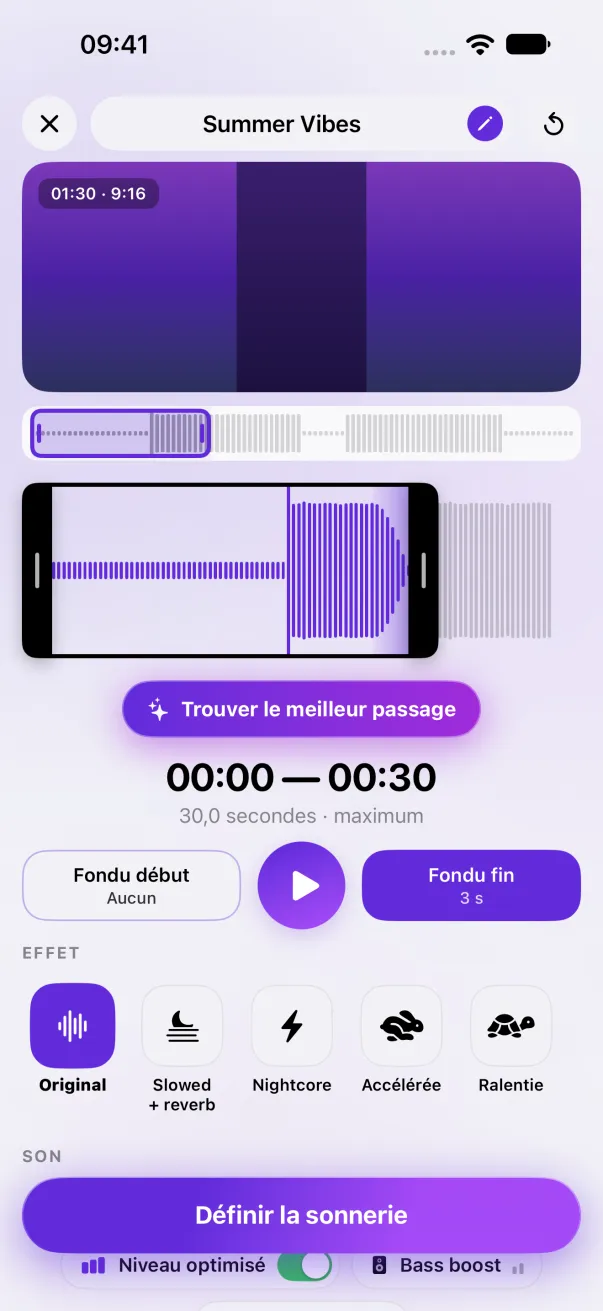
Dans TikTok, touche Partager puis Enregistrer la vidéo. Dans Phone Ringtones, touche Vidéo, choisis-la, garde le passage du son et touche Définir la sonnerie.
1. Enregistrer la vidéo TikTok
- Ouvre la vidéo qui utilise le son voulu.
- Touche Partager (la flèche sur le côté).
- Touche Enregistrer la vidéo. Elle arrive dans ta pellicule, avec son son.
Tu as trouvé le son sur sa page (le disque qui tourne) ? Ouvre une des vidéos qui l'utilisent et enregistre-la : le son de la page ne se télécharge pas seul.
2. En faire une sonnerie
- Ouvre Phone Ringtones et touche Vidéo. Choisis la vidéo enregistrée.
- L'app extrait le son. Place la sélection sur le moment voulu, 30 secondes au plus.
- Si la vidéo commence par une voix ou un bruit, décale le début de la sélection après.
- Touche Définir la sonnerie, puis Utiliser comme sonnerie.
« Enregistrer la vidéo » n'apparaît pas ?
L'auteur de la vidéo peut désactiver l'enregistrement. Dans ce cas, deux solutions :
- Chercher une autre vidéo avec le même son : sur la page du son, beaucoup de vidéos l'utilisent, et la plupart s'enregistrent.
- L'enregistrement de l'écran, pour ton usage personnel : ouvre le Centre de contrôle, touche Enregistrement de l'écran, lance la vidéo TikTok avec le son, puis arrête l'enregistrement. Il arrive dans ta pellicule avec le son de l'app.
Une sonnerie faite à partir d'une vidéo reste pour ton iPhone : ne la republie pas, le son appartient à son auteur.
Les sons du jour, déjà prêts
Chaque jour, le compte TikTok @phoneringtones.app publie un son libre de droits, et le même son arrive dans Phone Ringtones, en tête de la liste Prêts à sonner de l'accueil. Touche la cloche à côté pour l'ouvrir dans l'éditeur, sans rien enregistrer. Envie d'une version plus rapide ou ralentie ? Voir Slowed + reverb, speed up, nightcore.
Le plus simple : Phone Ringtones
Choisis une vidéo, choisis ton passage, installe-la. Gratuit, sur iPhone.