Una suoneria iPhone con la tua voce, o che annuncia il nome di chi chiama
Una suoneria che dice “Ti chiama la mamma!”, la risata di un amico o una tua canzone: tutto ciò che il tuo iPhone registra può diventare una suoneria. Esiste anche un'opzione di iOS che legge ad alta voce il nome di chi chiama.
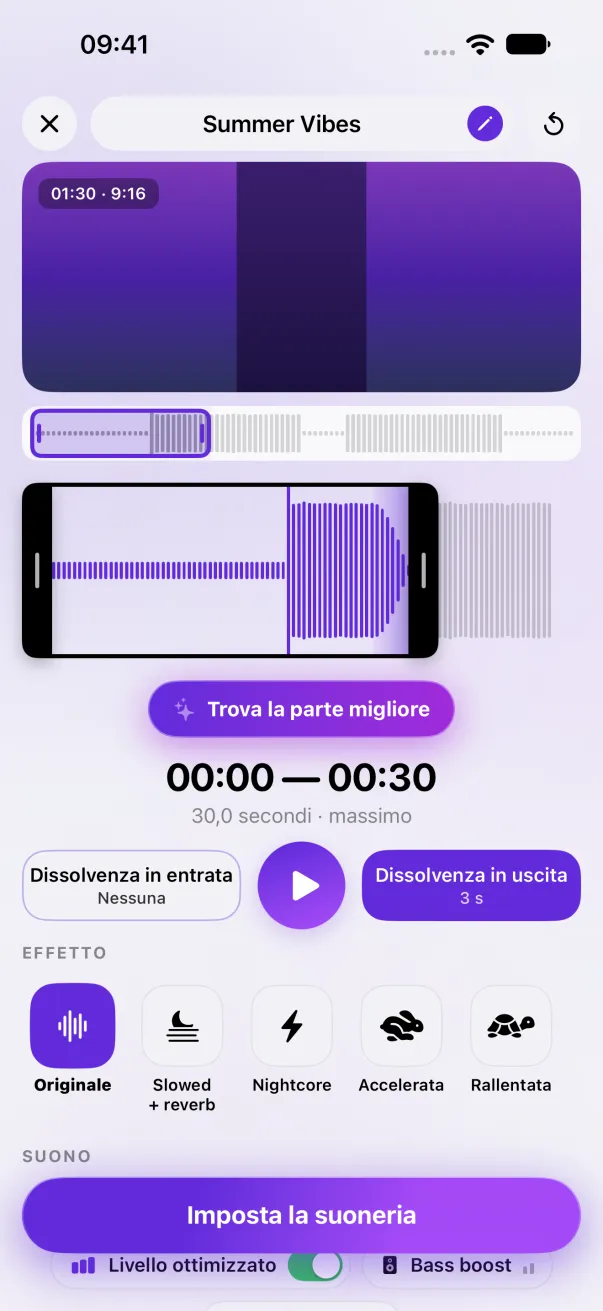
Registrati con Memo Vocali, condividi la registrazione con Salva su File, poi aprila in Phone Ringtones con Audio e tocca Imposta la suoneria. Perché suoni solo per una persona, assegnala al suo contatto.
1. Registrarsi con Memo Vocali
- Apri l'app Memo Vocali (già presente sull'iPhone) e tocca il pulsante rosso.
- Di' la tua frase, o fai sentire il suono che vuoi. Lascia mezzo secondo di silenzio all'inizio: la suoneria sarà più pulita.
- Ferma la registrazione, toccala nell'elenco, poi … e Condividi.
- Scegli Salva su File e mettila dove vuoi.
2. Trasformarla in suoneria
- In Phone Ringtones, tocca Audio e scegli la registrazione.
- Tieni la parte utile. Una frase breve può ripetersi: l'iPhone riproduce la suoneria in loop finché il telefono squilla.
- Lascia attivo Livello ottimizzato: una voce registrata è spesso più bassa della musica, e lui la riporta al livello giusto.
- Tocca Imposta la suoneria, poi Usa come suoneria.
3. Per un solo contatto
Una suoneria “È Giulia!” ha senso solo per Giulia. Una volta installata, apri la sua scheda in Contatti, tocca Modifica, poi Suoneria, e sceglila. Phone Ringtones fa questo percorso con te: tocca Assegna a un contatto. I dettagli in Una suoneria diversa per un contatto.
L'opzione di iOS che legge il nome
Se vuoi solo sapere chi chiama senza guardare, iOS può annunciare il nome ad alta voce, sopra la tua solita suoneria: Impostazioni › App › Telefono › Leggi nome chiamante (su iOS 17, Impostazioni › Telefono). Scegli tu quando: sempre, con le cuffie e in auto, o solo con le cuffie.
È Siri a leggere il nome del contatto: comodo, ma non scegli né la voce né il tono. Una suoneria registrata, invece, può essere la tua voce, un'imitazione o uno scherzo.
Il modo più semplice: Phone Ringtones
Scegli un video, scegli la tua parte, installala. Gratis, su iPhone.