Cambiare la suoneria dell'iPhone (iOS 26 e iOS 27)
La suoneria si cambia in Impostazioni, con due tocchi. Meno ovvio: come aggiungere all'elenco una suoneria che non c'è, e averne una diversa a seconda delle persone.
Vai in Impostazioni › Suoni e feedback aptico › Suoneria e tocca quella che vuoi. Le tue suonerie personalizzate sono in cima all'elenco. Per aggiungerne una, creala con Phone Ringtones e scegli Usa come suoneria.
Cambiare la suoneria
- Apri Impostazioni, poi Suoni e feedback aptico.
- Tocca Suoneria.
- Tocca una suoneria per ascoltarla: diventa subito la tua suoneria. Le tue sono in alto, sopra quelle di Apple.
Nella stessa pagina, Suoneria messaggi cambia il suono dei messaggi, e Vibrazione, in cima a ogni elenco, sceglie la vibrazione abbinata.
Aggiungere una suoneria all'elenco
L'elenco contiene solo le suonerie di Apple, quelle acquistate su iTunes Store e quelle che hai aggiunto tu. Per aggiungere una canzone, l'audio di un video o la tua voce:
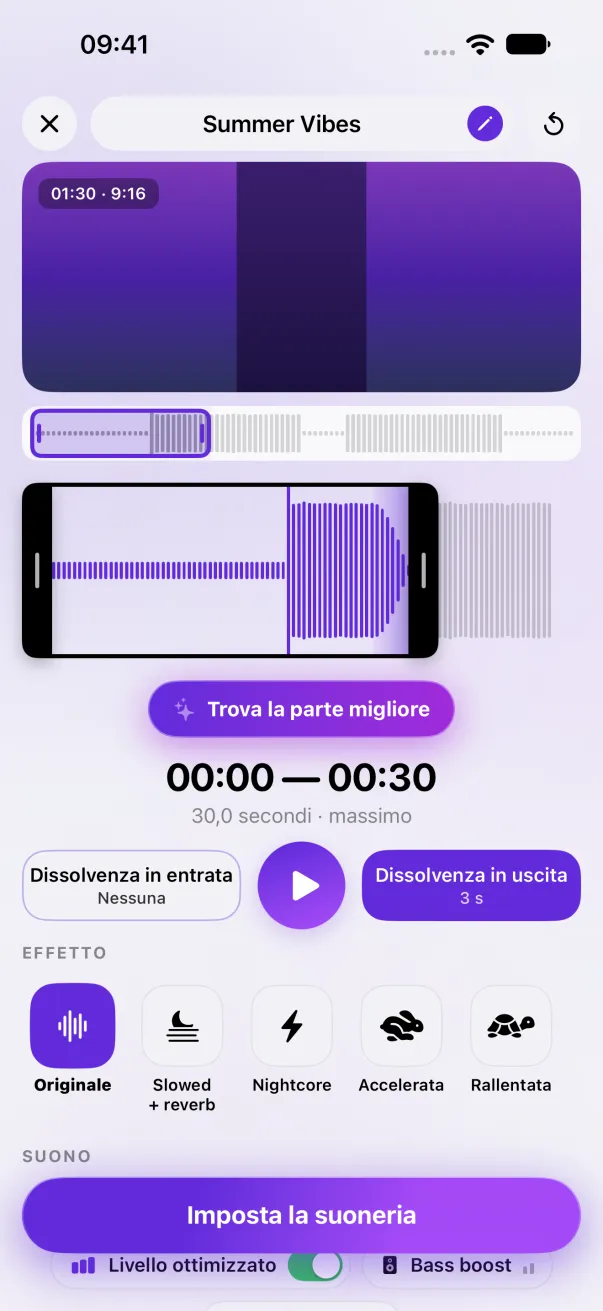
- In Phone Ringtones, scegli il tuo suono (Video, Audio o Suoni) e la tua parte.
- Tocca Imposta la suoneria, poi Usa come suoneria (iOS 26 e versioni successive).
- iOS apre Impostazioni › Suoni: è aggiunta e già scelta.
Nelle versioni di iOS meno recenti, l'aggiunta passa da GarageBand: vedi Una suoneria senza GarageBand.
Una suoneria per ogni persona
Una suoneria scelta nella scheda di un contatto sostituisce la suoneria generale, solo per quella persona: sai chi chiama senza tirare fuori il telefono. Vedi Una suoneria diversa per un contatto.
Il volume e la vibrazione
Il cursore Suoneria e avvisi, in Suoni e feedback aptico, regola il volume della suoneria. Se la tua suoneria sembra bassa o si abbassa da sola, vedi Suoneria troppo bassa. E se l'iPhone non squilla proprio: L'iPhone non squilla.
Il modo più semplice: Phone Ringtones
Scegli un video, scegli la tua parte, installala. Gratis, su iPhone.