Den Klingelton des iPhone ändern (iOS 26 und iOS 27)
Der Klingelton wird in den Einstellungen geändert, mit zwei Tipps. Weniger offensichtlich: wie du einen Klingelton hinzufügst, der nicht in der Liste steht, und wie du je nach Person einen anderen bekommst.
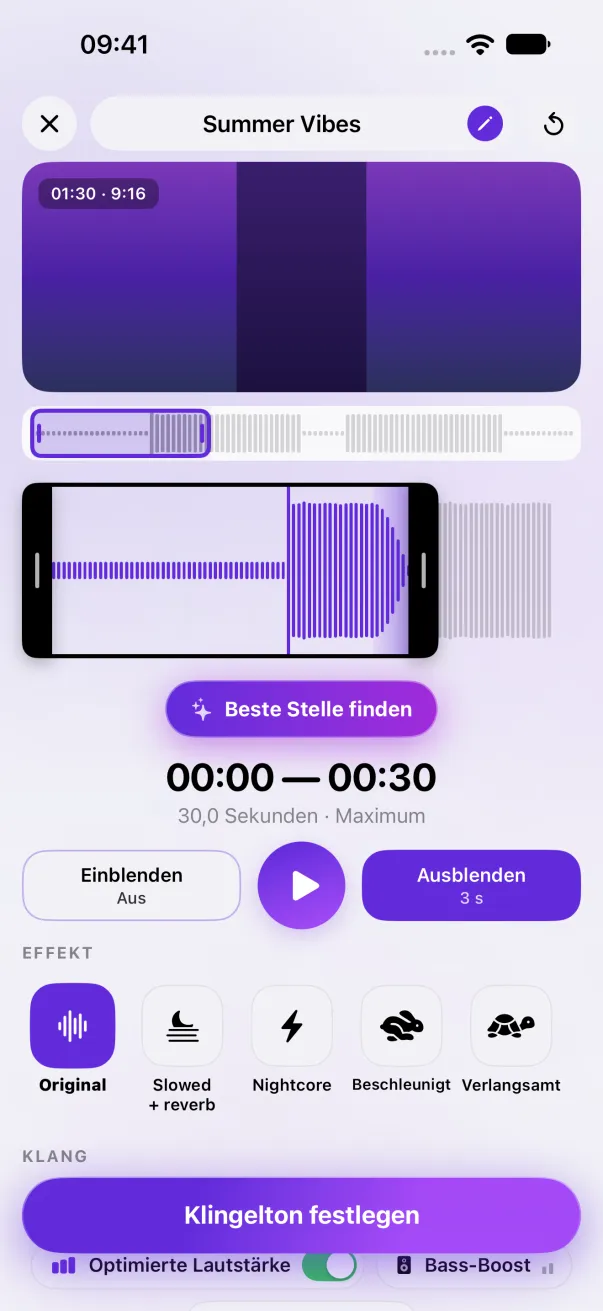
Geh zu Einstellungen › Töne & Haptik › Klingelton und tippe auf den, den du willst. Deine eigenen Klingeltöne stehen ganz oben in der Liste. Um einen hinzuzufügen, erstelle ihn mit Phone Ringtones und wähle Als Klingelton verwenden.
Den Klingelton ändern
- Öffne Einstellungen und dann Töne & Haptik.
- Tippe auf Klingelton.
- Tippe auf einen Klingelton, um ihn anzuhören: Er wird sofort dein Klingelton. Deine eigenen stehen oben, über denen von Apple.
Auf derselben Seite ändert Nachrichtenton den Ton für Nachrichten, und Vibration, oben in jeder Liste, wählt die passende Vibration.
Einen Klingelton zur Liste hinzufügen
Die Liste enthält nur die Klingeltöne von Apple, die im iTunes Store gekauften und die, die du hinzugefügt hast. Um Musik, den Ton eines Videos oder deine Stimme hinzuzufügen:
- Wähle in Phone Ringtones deinen Sound (Video, Audio oder Klänge) und deine Stelle.
- Tippe auf Klingelton festlegen und dann auf Als Klingelton verwenden (ab iOS 26).
- iOS öffnet Einstellungen › Töne: Er ist hinzugefügt und schon ausgewählt.
Auf einer älteren iOS-Version geht das Hinzufügen über GarageBand: siehe Ein Klingelton ohne GarageBand.
Ein Klingelton pro Person
Ein Klingelton, der auf der Karte eines Kontakts gewählt wurde, ersetzt den allgemeinen Klingelton, nur für diese Person: Du weißt, wer anruft, ohne das Telefon herauszuholen. Siehe Ein eigener Klingelton für einen Kontakt.
Lautstärke und Vibration
Der Regler Klingel- und Hinweistöne in Töne & Haptik stellt die Lautstärke des Klingeltons ein. Wenn dein Klingelton leise wirkt oder von selbst leiser wird, siehe Klingelton zu leise. Und wenn das iPhone gar nicht klingelt: Das iPhone klingelt nicht.
Am einfachsten: Phone Ringtones
Wähle ein Video, wähle deine Stelle, installiere ihn. Gratis, auf dem iPhone.