Cómo cambiar el tono de llamada del iPhone (iOS 26 e iOS 27)
El tono se cambia en Configuración (Ajustes en España), con dos toques. Lo que es menos obvio: cómo agregar a la lista un tono que no está, y tener uno distinto según la persona.
Ve a Configuración › Sonidos y vibración › Tono y toca el que quieras. Tus tonos personalizados están al principio de la lista. Para agregar uno, créalo con Phone Ringtones y elige Usar como tono de llamada.
Cambiar el tono
- Abre Configuración y luego Sonidos y vibración.
- Toca Tono.
- Toca un tono para escucharlo: se convierte de inmediato en tu tono. Los tuyos están arriba, por encima de los de Apple.
En la misma página, Tono de SMS cambia el sonido de los mensajes, y Vibración, al principio de cada lista, elige la vibración que lo acompaña.
Agregar un tono a la lista
La lista solo incluye los tonos de Apple, los comprados en la iTunes Store y los que agregaste tú. Para agregar una canción, el sonido de un video o tu voz:
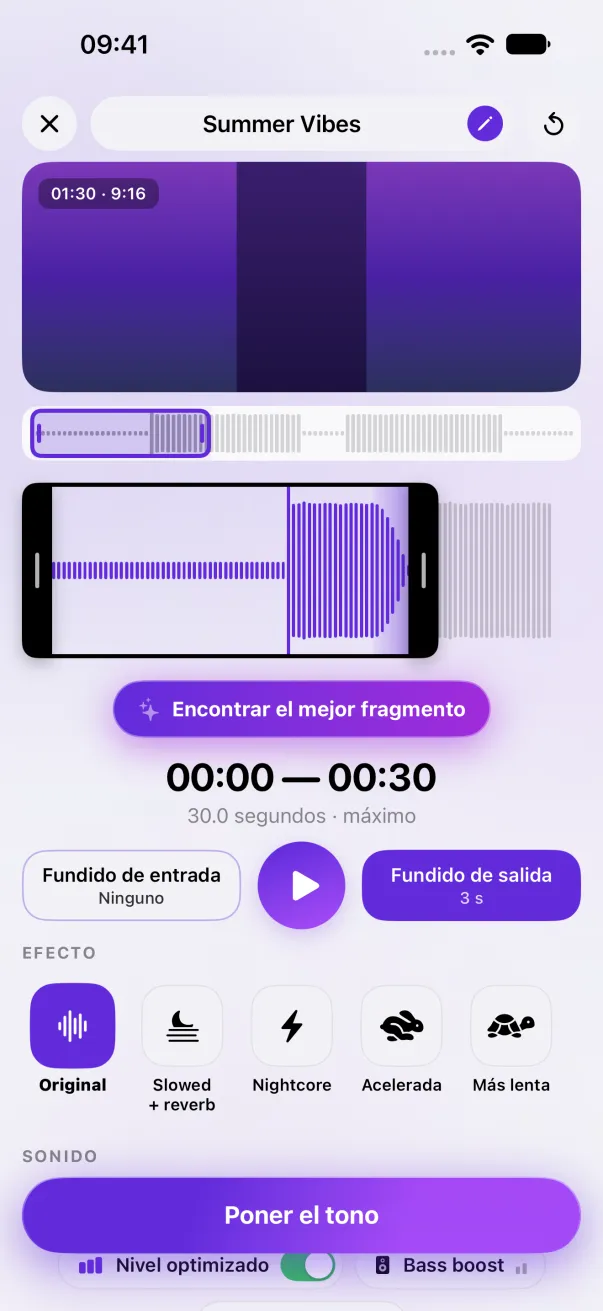
- En Phone Ringtones, elige tu sonido (Video, Audio o Sonidos) y tu fragmento.
- Toca Poner el tono y luego Usar como tono de llamada (iOS 26 y posterior).
- iOS abre Configuración › Sonidos: el tono está agregado y ya elegido.
En una versión anterior de iOS, se agrega con GarageBand: consulta Un tono sin GarageBand.
Un tono para cada persona
Un tono elegido en la ficha de un contacto sustituye al tono general, solo para esa persona: sabes quién llama sin sacar el teléfono. Consulta Un tono diferente para un contacto.
El volumen y la vibración
El control deslizante Timbre y alertas, en Sonidos y vibración, ajusta el volumen del tono. Si tu tono suena bajo o baja solo, consulta Tono demasiado bajo. Y si el iPhone no suena para nada: El iPhone no suena.
Lo más fácil: Phone Ringtones
Elige un video, elige tu fragmento, instálalo. Gratis, en iPhone.