Cómo eliminar un tono de llamada personalizado del iPhone
Los tonos que agregas se acumulan al principio de la lista. Se eliminan desde el iPhone, sin computadora. Ojo: borrarlos de la app que los creó no los quita de Configuración (Ajustes en España).
En Configuración › Sonidos y vibración › Tono, desliza uno de tus tonos hacia la izquierda y toca Eliminar. Los tonos de Apple no se pueden eliminar.
Desde Configuración
- Abre Configuración › Sonidos y vibración › Tono.
- Al principio de la lista, en Tonos, busca el que quieres quitar.
- Deslízalo hacia la izquierda y toca Eliminar.
Eliminarlo en la app no basta
Cuando un tono está instalado, iOS guarda su propia copia. Borrar el tono en Phone Ringtones (o en GarageBand) libera espacio en la app, pero el tono sigue en Configuración › Sonidos mientras no lo elimines ahí. Lo contrario también es cierto: eliminar el tono en Configuración no lo borra de la app, y puedes volver a instalarlo más adelante.
Desde GarageBand
Para un tono exportado con GarageBand: en Mis canciones, mantén presionado un proyecto y luego Compartir › Tono de llamada. Abre la lista de tus tonos exportados, en la parte superior de la ventana, y toca Editar: cada tono tiene un botón para eliminarlo.
Cambiar en lugar de eliminar
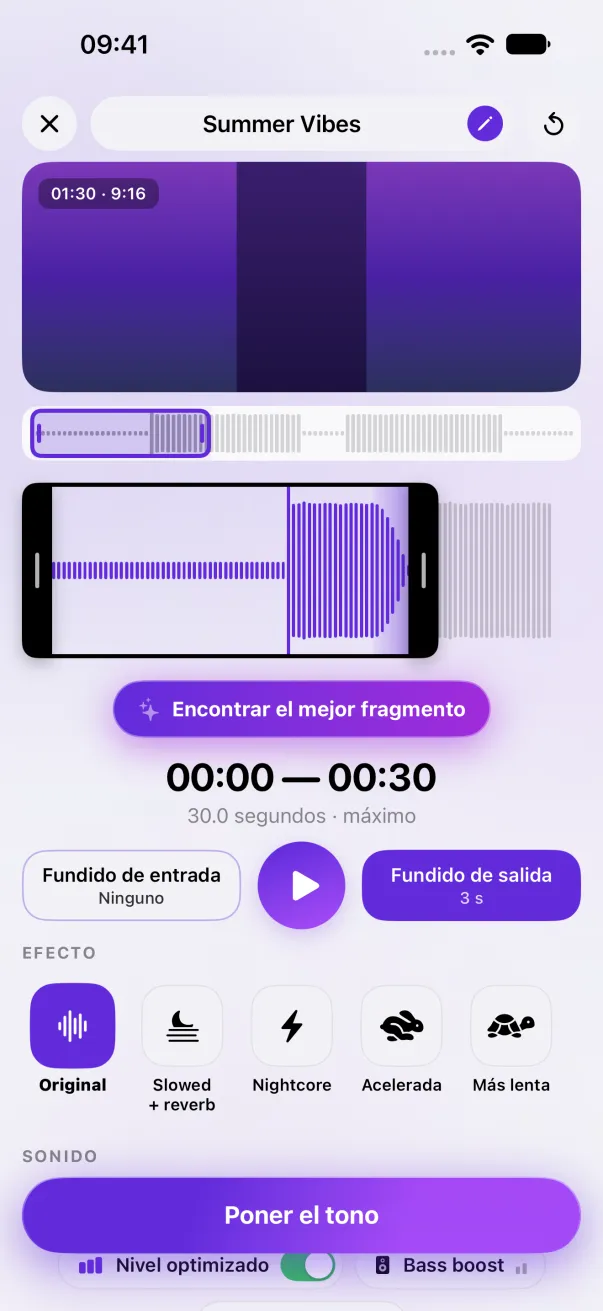
Para sustituir un tono por una versión corregida (mejor fragmento, fundido, volumen), ábrelo en Mis tonos de Phone Ringtones: retocarlo no cuenta como un tono nuevo. Vuelve a instalarlo y luego elimina la versión anterior en Configuración.
Lo más fácil: Phone Ringtones
Elige un video, elige tu fragmento, instálalo. Gratis, en iPhone.