Cómo crear un tono de llamada para iPhone con GarageBand, paso a paso
GarageBand, la app de música gratuita de Apple, es el método de siempre para crear un tono en el iPhone sin computadora. Funciona en todas las versiones de iOS, pero exige una decena de pasos.
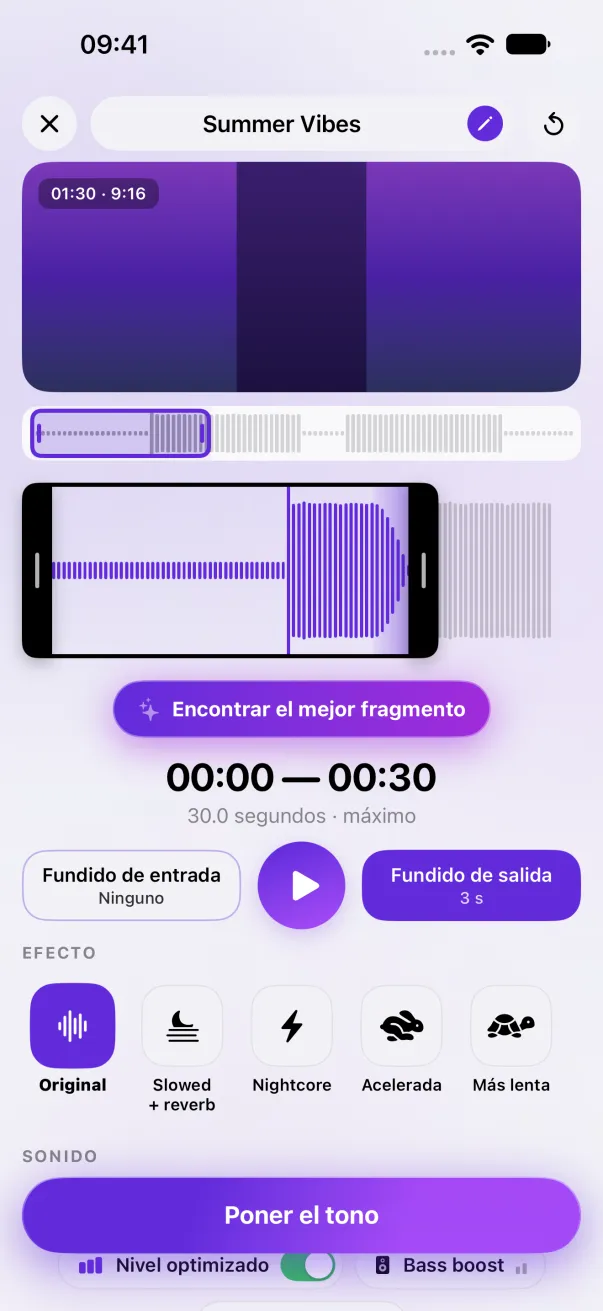
En GarageBand: crea una canción nueva con la Grabadora de audio, importa tu archivo desde los loops, recórtalo a 30 segundos y luego, en Mis canciones, mantén presionado el proyecto y toca Compartir › Tono de llamada › Exportar. Desde iOS 26, Phone Ringtones hace lo mismo con un toque.
Antes de empezar
- Instala GarageBand desde el App Store (gratis, de Apple).
- Pon tu música en la app Archivos: GarageBand no lee la biblioteca de Spotify ni de Apple Music. Consulta Un MP3 como tono de iPhone.
- Los nombres de los botones de GarageBand cambian un poco de una versión a otra: si un nombre no coincide, busca el ícono descrito.
Los pasos en GarageBand
- Abre GarageBand, crea una canción nueva y elige el instrumento Grabadora de audio.
- Toca el botón de la vista de pistas (el ícono en forma de ladrillos, arriba a la izquierda) y luego el botón de loops (el lazo, arriba a la derecha).
- En la pestaña Archivos, toca Explorar ítems de la app Archivos y elige tu música.
- Mantén presionado el archivo y arrástralo hasta el extremo izquierdo de la pista.
- Toca + al final de la regla, luego Sección A, y activa Automático: si no, GarageBand corta la canción tras unos pocos compases.
- Acorta la región para quedarte con tu fragmento, 30 segundos como máximo, arrastrando sus bordes.
- Toca la flecha de arriba a la izquierda y luego Mis canciones.
- Mantén presionado el proyecto y luego Compartir › Tono de llamada. Ponle un nombre y toca Exportar.
- Al final, GarageBand ofrece Usar sonido como…: elige Tono de llamada estándar.
Los errores típicos
- Más de 30 segundos: GarageBand acorta el tono por su cuenta, pero no necesariamente donde querías. Recórtalo antes de exportar. Consulta El límite de 30 segundos.
- La canción se detiene a los 8 compases: es la sección A, que hay que poner en Automático (paso 5).
- El botón Tono de llamada no aparece: se comparte desde Mis canciones, no desde dentro del proyecto.
El atajo desde iOS 26
Desde iOS 26, iOS puede instalar un tono directamente desde la lista para compartir: la acción Usar como tono de llamada. Phone Ringtones la usa: elige tu música con Audio, tu fragmento y luego Poner el tono. Antes de iOS 26, la app prepara el tono y te guía en GarageBand con Abrir en GarageBand: solo quedan los dos últimos pasos. Consulta Un tono sin GarageBand.
Lo más fácil: Phone Ringtones
Elige un video, elige tu fragmento, instálalo. Gratis, en iPhone.