Eliminare una suoneria personalizzata dall'iPhone
Le suonerie che aggiungi si accumulano in cima all'elenco. Si eliminano dall'iPhone, senza computer. Attenzione: cancellarle dall'app che le ha create non le toglie dalle impostazioni.
In Impostazioni › Suoni e feedback aptico › Suoneria, scorri verso sinistra su una delle tue suonerie e tocca Elimina. Le suonerie di Apple non si possono eliminare.
Da Impostazioni
- Apri Impostazioni › Suoni e feedback aptico › Suoneria.
- In cima all'elenco, sotto Suonerie, trova quella da togliere.
- Scorrila verso sinistra, poi tocca Elimina.
Eliminarla nell'app non basta
Quando una suoneria è installata, iOS ne conserva una copia tutta sua. Cancellare la suoneria in Phone Ringtones (o in GarageBand) libera spazio nell'app, ma la suoneria resta in Impostazioni › Suoni finché non la elimini lì. Vale anche il contrario: eliminare la suoneria in Impostazioni non la cancella dall'app, e puoi reinstallarla più tardi.
Da GarageBand
Per una suoneria esportata con GarageBand: in I miei brani, tieni premuto un progetto, poi Condividi › Suoneria. Apri l'elenco delle suonerie esportate, in alto nella finestra, poi tocca Modifica: ogni suoneria ha un pulsante per eliminarla.
Cambiarla invece di eliminarla
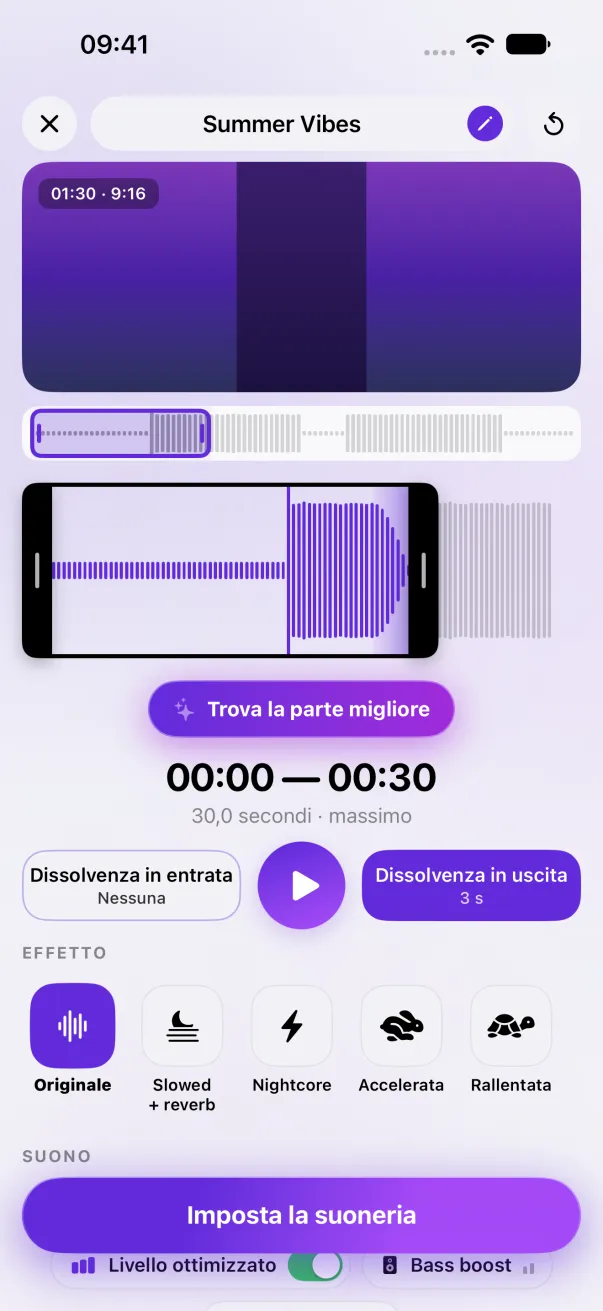
Per sostituire una suoneria con una versione corretta (parte migliore, dissolvenza, volume), aprila in Le mie suonerie di Phone Ringtones: modificarla non conta come una nuova suoneria. Reinstallala, poi elimina la vecchia versione in Impostazioni.
Il modo più semplice: Phone Ringtones
Scegli un video, scegli la tua parte, installala. Gratis, su iPhone.