Creare una suoneria iPhone con GarageBand, passo dopo passo
GarageBand, l'app musicale gratuita di Apple, è il metodo storico per creare una suoneria su iPhone senza computer. Funziona su tutte le versioni di iOS, ma richiede una decina di passaggi.
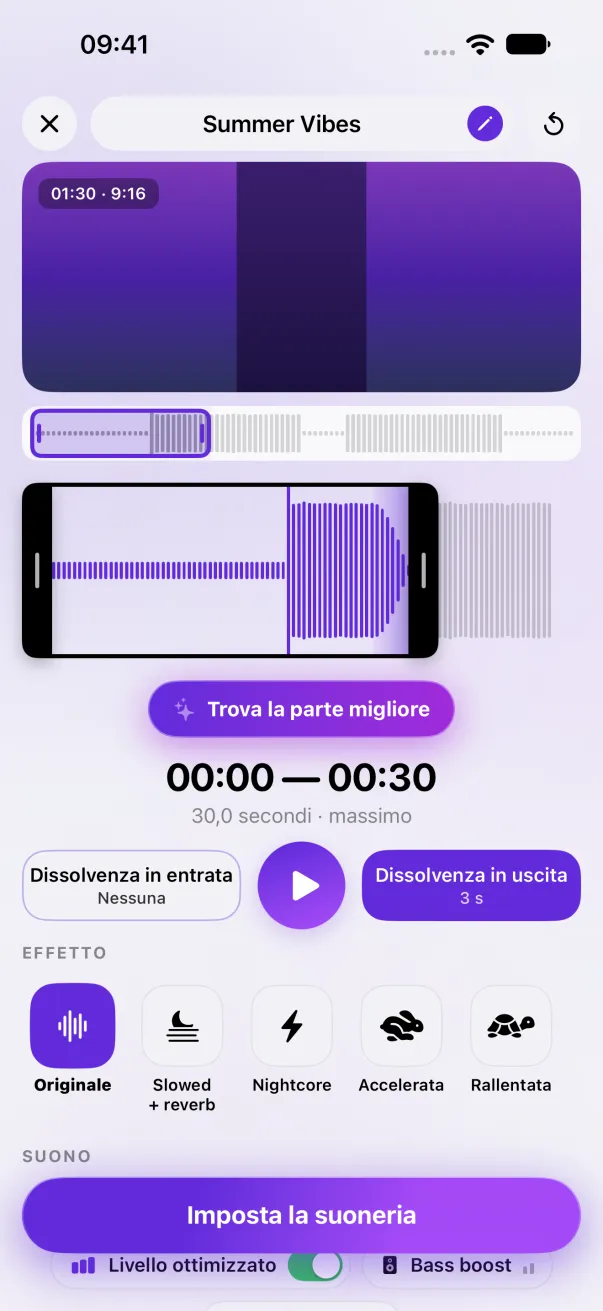
In GarageBand: nuovo brano con il Registratore audio, importa il file dai loop, taglialo a 30 secondi, poi in I miei brani tieni premuto il progetto e tocca Condividi › Suoneria › Esporta. Da iOS 26, Phone Ringtones fa la stessa cosa con un tocco.
Prima di iniziare
- Installa GarageBand da App Store (gratis, di Apple).
- Metti la tua musica nell'app File: GarageBand non legge la libreria di Spotify o di Apple Music. Vedi Un MP3 come suoneria iPhone.
- I nomi dei pulsanti di GarageBand cambiano un po' da una versione all'altra: se un nome è diverso, cerca l'icona descritta.
I passaggi in GarageBand
- Apri GarageBand, crea un nuovo brano e scegli lo strumento Registratore audio.
- Tocca il pulsante della vista tracce (l'icona a forma di mattoncini, in alto a sinistra), poi il pulsante dei loop (il loop a forma di lazo, in alto a destra).
- Nel pannello File, tocca Sfoglia gli elementi dall'app File e scegli la tua musica.
- Tieni premuto il file e trascinalo tutto a sinistra della traccia.
- Tocca + alla fine del righello, poi Sezione A, e attiva Automatico: altrimenti GarageBand taglia il brano dopo poche battute.
- Accorcia la regione per tenere la tua parte, 30 secondi al massimo, trascinandone i bordi.
- Tocca la freccia in alto a sinistra, poi I miei brani.
- Tieni premuto il progetto, poi Condividi › Suoneria. Dagli un nome e tocca Esporta.
- Alla fine, GarageBand propone Usa suono come…: scegli Suoneria standard.
Gli errori più comuni
- Più di 30 secondi: GarageBand accorcia la suoneria da solo, ma non per forza dove volevi tu. Taglia prima di esportare. Vedi Il limite di 30 secondi.
- Il brano si ferma dopo 8 battute: è la sezione A, da impostare su Automatico (passaggio 5).
- Il pulsante Suoneria non compare: si condivide da I miei brani, non dall'interno del progetto.
La scorciatoia da iOS 26
Da iOS 26, iOS sa installare una suoneria direttamente dal menu di condivisione: l'azione Usa come suoneria. Phone Ringtones la usa: scegli la tua musica con Audio, la tua parte, poi Imposta la suoneria. Prima di iOS 26, l'app prepara la suoneria e ti guida in GarageBand con Apri in GarageBand: restano solo gli ultimi due passaggi. Vedi Una suoneria senza GarageBand.
Il modo più semplice: Phone Ringtones
Scegli un video, scegli la tua parte, installala. Gratis, su iPhone.