Mettere una canzone come suoneria su iPhone (senza computer)
Una canzone può diventare la tua suoneria direttamente sul tuo iPhone, senza computer né iTunes. Dipende tutto da dove arriva la musica: un file, un video, un social network o un'app di streaming.
Procurati la musica come file (MP3, M4A) o in un video del tuo rullino, aprila in Phone Ringtones, tieni al massimo 30 secondi, poi tocca Imposta la suoneria. I brani di Spotify, Deezer o Apple Music non si possono usare: sono protetti.
Prima di tutto: dov'è la tua musica?
Una suoneria iPhone è un breve file audio. Bisogna quindi partire da un suono che il tuo iPhone può leggere fuori dall'app che lo riproduce. A seconda dei casi:
- Un file MP3, M4A o WAV (ricevuto via email o AirDrop, scaricato da un sito che vende file): è il caso più semplice. Vedi Un MP3 come suoneria iPhone.
- Un video nel tuo rullino (un concerto filmato, un video salvato da un social): basta l'audio del video. Vedi Mettere un video come suoneria.
- Un suono sentito su TikTok: salva il video, poi parti dal video. Vedi Un suono di TikTok come suoneria.
- Un brano di Spotify, Deezer o Apple Music: impossibile direttamente, i file sono protetti. Vedi Spotify, Deezer, Apple Music: cosa funziona.
Mettere la canzone come suoneria con Phone Ringtones
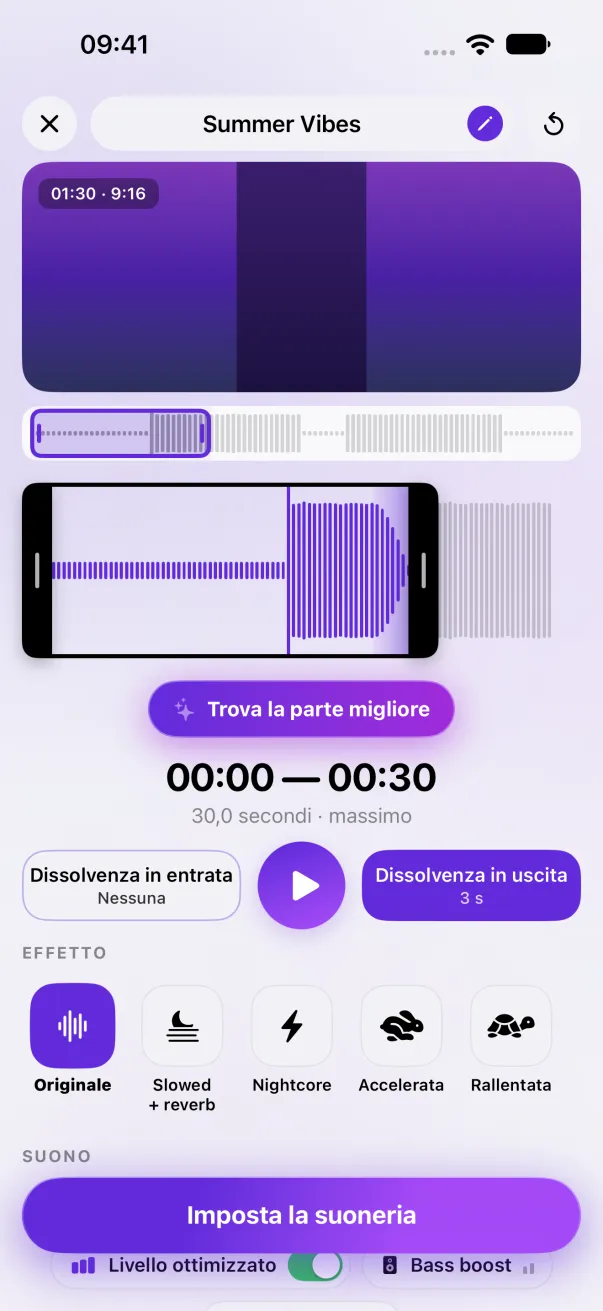
- Apri Phone Ringtones e tocca Audio per un file, o Video per un video del tuo rullino.
- Scegli il brano (fino a 10 minuti per un file audio, 3 minuti per un video). L'app ne estrae l'audio sul tuo iPhone, non viene inviato nulla online.
- Trascina la selezione sulla parte che vuoi, spesso il ritornello. Dura al massimo 30 secondi. Per la tua prima suoneria, Trova la parte migliore la individua per te.
- Tocca ▶ per ascoltare, aggiungi una dissolvenza all'inizio o alla fine se il taglio è brusco.
- Tocca Imposta la suoneria, poi Usa come suoneria nell'elenco di iOS. iOS apre Impostazioni › Suoni con la nuova suoneria già scelta.
Scegliere bene la parte
- Il ritornello piuttosto che l'intro: un'intro tranquilla passa inosservata in tasca o in borsa.
- Un inizio deciso: l'iPhone riproduce la suoneria dall'inizio a ogni chiamata. Se i primi secondi sono troppo delicati, sposta la selezione.
- Una dissolvenza in uscita: la suoneria si ripete in loop finché il telefono squilla. Una dissolvenza di 2-3 secondi evita il “clac” a ogni ripartenza.
- Il suono è troppo basso? Lascia attivo Livello ottimizzato: riporta il suono al livello giusto. Vedi anche Suoneria troppo bassa.
E senza app?
Prima di iOS 26, l'unico metodo di Apple su iPhone era GarageBand: importare il brano, tagliarlo, esportarlo come suoneria. Funziona ancora, ma richiede più tempo. Vedi Creare una suoneria con GarageBand. Da iOS 26, l'azione Usa come suoneria sostituisce questo giro: vedi Una suoneria senza GarageBand.
Il modo più semplice: Phone Ringtones
Scegli un video, scegli la tua parte, installala. Gratis, su iPhone.