iPhone-Klingelton mit GarageBand erstellen, Schritt für Schritt
GarageBand, die kostenlose Musik-App von Apple, ist die klassische Methode, ohne Computer einen Klingelton auf dem iPhone zu erstellen. Sie funktioniert auf allen iOS-Versionen, braucht aber rund zehn Schritte.
In GarageBand: neuer Song mit dem Audio-Recorder, deine Datei über die Loops importieren, auf 30 Sekunden kürzen, dann in Meine Songs das Projekt gedrückt halten und auf Teilen › Klingelton › Exportieren tippen. Seit iOS 26 erledigt Phone Ringtones dasselbe mit einem Tipp.
Bevor du anfängst
- Installiere GarageBand aus dem App Store (kostenlos, von Apple).
- Leg deine Musik in die App Dateien: GarageBand kann deine Spotify- oder Apple-Music-Mediathek nicht lesen. Siehe MP3 als iPhone-Klingelton.
- Die Tastennamen in GarageBand ändern sich von Version zu Version ein wenig: Wenn ein Name abweicht, such nach dem beschriebenen Symbol.
Die Schritte in GarageBand
- Öffne GarageBand, erstelle einen neuen Song und wähle das Instrument Audio-Recorder.
- Tippe auf die Taste für die Spuransicht (das Symbol, das wie Ziegelsteine aussieht, oben links) und dann auf die Loop-Taste (die Schleife wie ein Lasso, oben rechts).
- Tippe im Tab Dateien auf Objekte aus der App „Dateien“ durchsuchen und wähle deine Musik.
- Halte die Datei gedrückt und zieh sie ganz nach links an den Anfang der Spur.
- Tippe auf + am Ende des Lineals, dann auf Abschnitt A, und aktiviere Automatisch: Sonst schneidet GarageBand den Song nach ein paar Takten ab.
- Kürze die Region, indem du an ihren Rändern ziehst, damit deine Stelle übrig bleibt, höchstens 30 Sekunden.
- Tippe auf den Pfeil oben links und dann auf Meine Songs.
- Halte das Projekt gedrückt, dann Teilen › Klingelton. Gib ihm einen Namen und tippe auf Exportieren.
- Am Ende bietet GarageBand Ton verwenden als … an: Wähle Standardklingelton.
Die typischen Fallen
- Mehr als 30 Sekunden: GarageBand kürzt den Klingelton selbst, aber nicht unbedingt dort, wo du wolltest. Kürze vor dem Export. Siehe Die 30-Sekunden-Grenze.
- Der Song endet nach 8 Takten: Das ist Abschnitt A, den du auf Automatisch stellen musst (Schritt 5).
- Die Taste Klingelton erscheint nicht: Geteilt wird aus Meine Songs, nicht aus dem geöffneten Projekt.
Die Abkürzung seit iOS 26
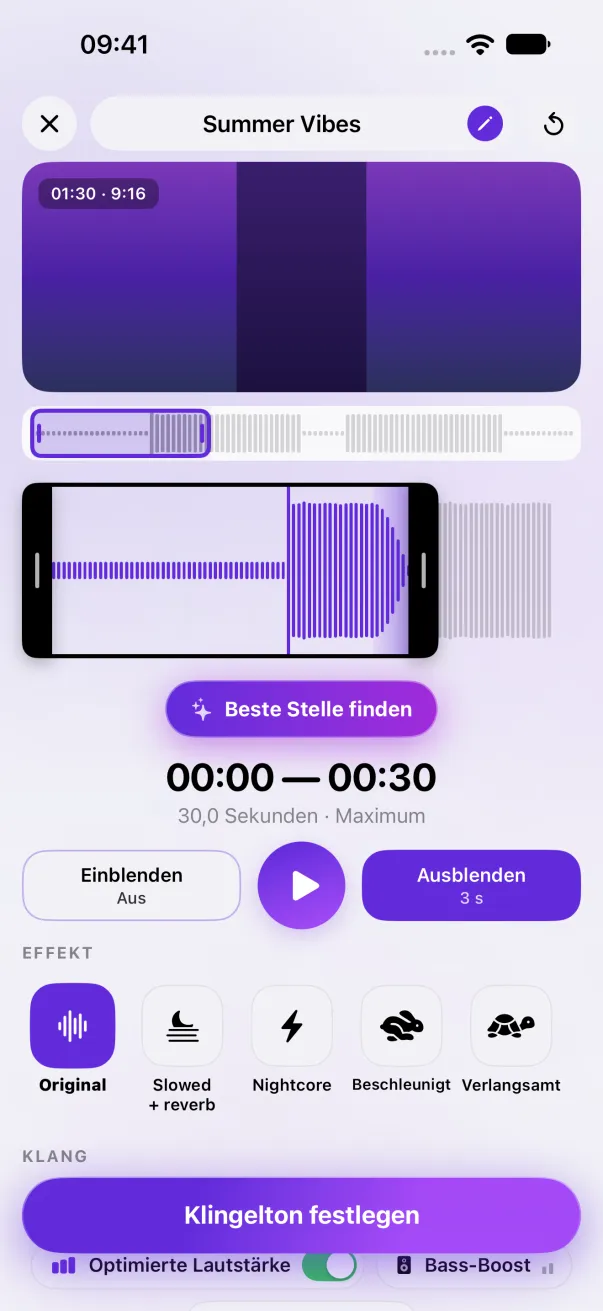
Seit iOS 26 kann iOS einen Klingelton direkt aus dem Teilen-Menü installieren: mit der Aktion Als Klingelton verwenden. Phone Ringtones nutzt sie: Wähle deine Musik mit Audio, deine Stelle und dann Klingelton festlegen. Vor iOS 26 bereitet die App den Klingelton vor und führt dich mit In GarageBand öffnen durch GarageBand: Dann fehlen nur noch die letzten zwei Schritte. Siehe Ein Klingelton ohne GarageBand.
Am einfachsten: Phone Ringtones
Wähle ein Video, wähle deine Stelle, installiere ihn. Gratis, auf dem iPhone.