Créer une sonnerie iPhone avec GarageBand, étape par étape
GarageBand, l'app de musique gratuite d'Apple, est la méthode historique pour créer une sonnerie sur iPhone sans ordinateur. Elle marche sur toutes les versions d'iOS, mais demande une dizaine d'étapes.
Dans GarageBand : nouveau morceau avec l'Enregistreur audio, importe ton fichier depuis les boucles, coupe-le à 30 secondes, puis dans Mes morceaux maintiens le projet et touche Partager › Sonnerie › Exporter. Depuis iOS 26, Phone Ringtones fait la même chose en un geste.
Avant de commencer
- Installe GarageBand depuis l'App Store (gratuit, d'Apple).
- Mets ta musique dans l'app Fichiers : GarageBand ne lit pas la bibliothèque Spotify ou Apple Music. Voir Un MP3 en sonnerie iPhone.
- Les noms des boutons de GarageBand changent un peu d'une version à l'autre : si un nom diffère, cherche l'icône décrite.
Les étapes dans GarageBand
- Ouvre GarageBand, crée un nouveau morceau et choisis l'instrument Enregistreur audio.
- Touche le bouton de la vue des pistes (l'icône en forme de briques, en haut à gauche), puis le bouton des boucles (la boucle en lasso, en haut à droite).
- Dans l'onglet Fichiers, touche Parcourir les éléments de l'app Fichiers et choisis ta musique.
- Maintiens le fichier et fais-le glisser tout à gauche de la piste.
- Touche + au bout de la règle, puis Section A, et active Automatique : sinon GarageBand coupe le morceau après quelques mesures.
- Raccourcis la région pour garder ton passage, 30 secondes au plus, en tirant ses bords.
- Touche la flèche en haut à gauche, puis Mes morceaux.
- Maintiens le doigt sur le projet, puis Partager › Sonnerie. Donne-lui un nom et touche Exporter.
- À la fin, GarageBand propose Utiliser le son comme… : choisis Sonnerie standard.
Les pièges classiques
- Plus de 30 secondes : GarageBand raccourcit lui-même la sonnerie, mais pas forcément là où tu voulais. Coupe avant d'exporter. Voir La limite de 30 secondes.
- Le morceau s'arrête au bout de 8 mesures : c'est la section A, à passer en Automatique (étape 5).
- Le bouton Sonnerie n'apparaît pas : le partage se fait depuis Mes morceaux, pas depuis l'intérieur du projet.
Le raccourci depuis iOS 26
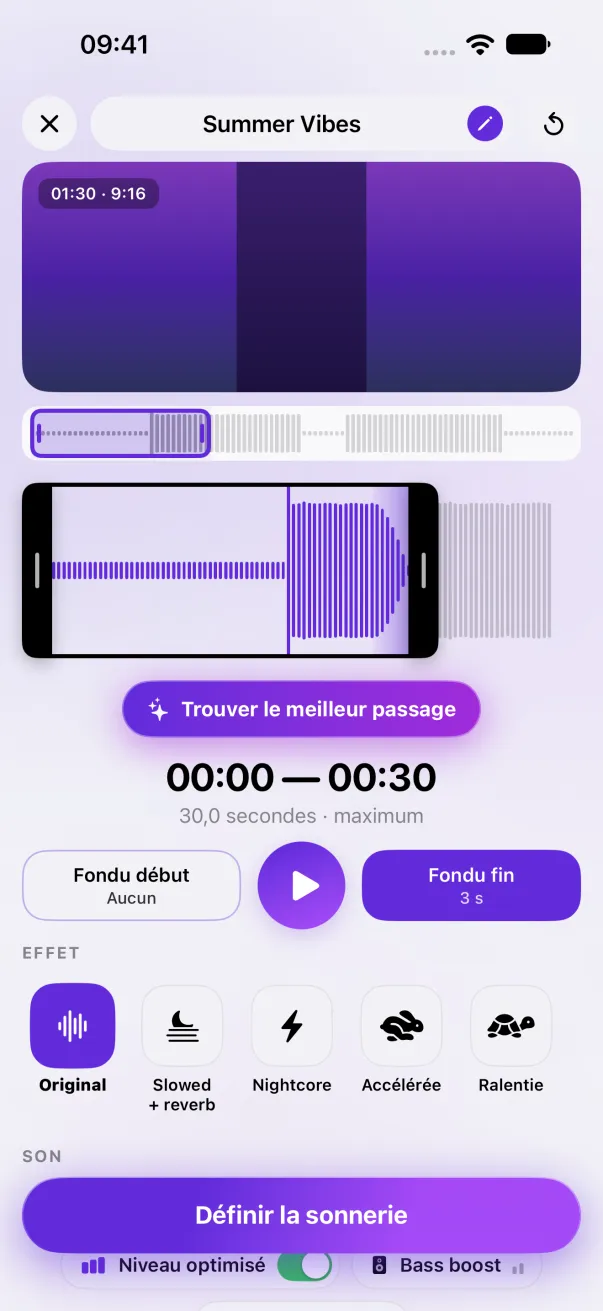
Depuis iOS 26, iOS sait installer une sonnerie directement depuis la liste de partage : l'action Utiliser comme sonnerie. Phone Ringtones s'en sert : choisis ta musique avec Audio, ton passage, puis Définir la sonnerie. Avant iOS 26, l'app prépare la sonnerie et te guide dans GarageBand avec Ouvrir dans GarageBand : il ne reste que les deux dernières étapes. Voir Une sonnerie sans GarageBand.
Le plus simple : Phone Ringtones
Choisis une vidéo, choisis ton passage, installe-la. Gratuit, sur iPhone.