Musik als Klingelton auf dem iPhone einstellen (ohne Computer)
Ein Song kann direkt auf deinem iPhone zum Klingelton werden, ohne Computer und ohne iTunes. Alles hängt davon ab, woher die Musik kommt: aus einer Datei, einem Video, einem sozialen Netzwerk oder einer Streaming-App.
Hol dir die Musik als Datei (MP3, M4A) oder in einem Video aus deinen Fotos, öffne sie in Phone Ringtones, behalte höchstens 30 Sekunden und tippe auf Klingelton festlegen. Titel aus Spotify, Deezer oder Apple Music gehen nicht: Sie sind geschützt.
Zuerst: Wo ist deine Musik?
Ein iPhone-Klingelton ist eine kurze Audiodatei. Du brauchst also einen Sound, den dein iPhone auch außerhalb der App öffnen kann, die ihn abspielt. Je nach Fall:
- Eine MP3-, M4A- oder WAV-Datei (per Mail oder AirDrop bekommen, auf einer Website gekauft, die Dateien verkauft): der einfachste Fall. Siehe MP3 als iPhone-Klingelton.
- Ein Video in deinen Fotos (ein gefilmtes Konzert, ein aus einem Netzwerk gespeichertes Video): Der Ton des Videos reicht. Siehe Ein Video als Klingelton.
- Ein Sound, den du auf TikTok gehört hast: Speichere das Video und starte dann mit dem Video. Siehe Ein TikTok-Sound als Klingelton.
- Ein Titel aus Spotify, Deezer oder Apple Music: direkt nicht möglich, die Dateien sind geschützt. Siehe Spotify, Deezer, Apple Music: was funktioniert.
Musik als Klingelton mit Phone Ringtones
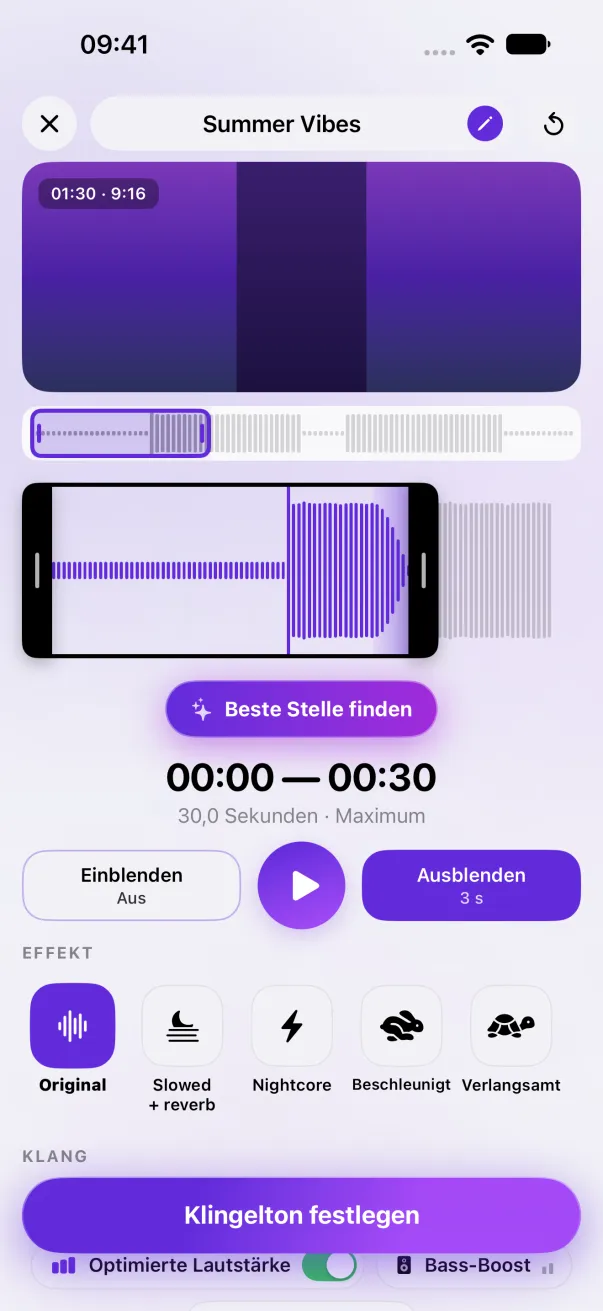
- Öffne Phone Ringtones und tippe auf Audio für eine Datei oder auf Video für ein Video aus deinen Fotos.
- Wähle den Song (bis 10 Minuten bei einer Audiodatei, 3 Minuten bei einem Video). Die App extrahiert den Ton auf deinem iPhone, nichts wird ins Internet geschickt.
- Verschiebe die Auswahl auf die gewünschte Stelle, oft der Refrain. Sie ist höchstens 30 Sekunden lang. Bei deinem ersten Klingelton findet Beste Stelle finden sie für dich.
- Tippe auf ▶, um reinzuhören, und füge am Anfang oder Ende eine Blende hinzu, wenn der Schnitt zu abrupt ist.
- Tippe auf Klingelton festlegen und dann in der Liste von iOS auf Als Klingelton verwenden. iOS öffnet Einstellungen › Töne, dein neuer Klingelton ist schon ausgewählt.
Die richtige Stelle wählen
- Der Refrain statt des Intros: Ein ruhiges Intro geht in der Hosentasche oder in der Tasche unter.
- Ein klarer Anfang: Das iPhone spielt den Klingelton bei jedem Anruf von vorne ab. Sind die ersten Sekunden zu leise, verschiebe die Auswahl.
- Eine Blende am Ende: Der Klingelton läuft in Schleife, solange es klingelt. Eine Blende von 2 bis 3 Sekunden verhindert das „Klack“ bei jedem Neustart.
- Sound zu leise? Lass Optimierte Lautstärke eingeschaltet: Sie bringt den Ton auf die richtige Lautstärke. Siehe auch Klingelton zu leise.
Und ohne App?
Vor iOS 26 war GarageBand die einzige Methode von Apple auf dem iPhone: den Song importieren, kürzen und als Klingelton exportieren. Das geht immer noch, dauert aber länger. Siehe Klingelton mit GarageBand erstellen. Seit iOS 26 ersetzt die Aktion Als Klingelton verwenden diesen Umweg: siehe Ein Klingelton ohne GarageBand.
Am einfachsten: Phone Ringtones
Wähle ein Video, wähle deine Stelle, installiere ihn. Gratis, auf dem iPhone.