Musik als Weckton auf dem iPhone einstellen
Der Wecker des iPhone kann mit einem Song klingeln oder mit jedem Sound, den du als Klingelton hinzugefügt hast. Das wählst du Wecker für Wecker, in der App „Uhr“.
Tippe in Uhr › Wecker auf den Wecker und dann auf Ton. Wähle Titel wählen für einen Titel aus deiner Musik-Mediathek, oder einen deiner Klingeltöne, oben in der Liste Klingeltöne.
Den Ton eines Weckers ändern
- Öffne die App Uhr, Tab Wecker.
- Tippe auf den Wecker, den du ändern willst (oder auf +, um einen neuen zu erstellen).
- Tippe auf Ton.
- Wähle einen Sound: einen Titel aus deiner Mediathek, einen deiner Klingeltöne oder einen Ton von Apple. Geh dann zurück und tippe auf Sichern.
Jeder Wecker hat seinen eigenen Ton: Der unter der Woche kann sanft sein, der am Wochenende mit Musik.
Ein Song aus Apple Music
Ganz oben in der Liste öffnet Titel wählen deine Musik-Mediathek. Du kannst dort einen Titel aus Apple Music nehmen, den du deiner Mediathek hinzugefügt hast, oder einen gekauften Titel. Der Wecker spielt den Song von Anfang an. Spotify und Deezer erscheinen hier nicht: Nur die App „Musik“ von Apple ist mit dem Wecker verbunden.
Jeder Sound: über einen Klingelton
Für eine bestimmte Stelle (den Refrain, nicht das Intro), den Ton eines Videos, von TikTok oder von Spotify über ein Video, erstelle zuerst einen Klingelton: Er erscheint danach in der Tonliste aller Wecker, im Bereich Klingeltöne.
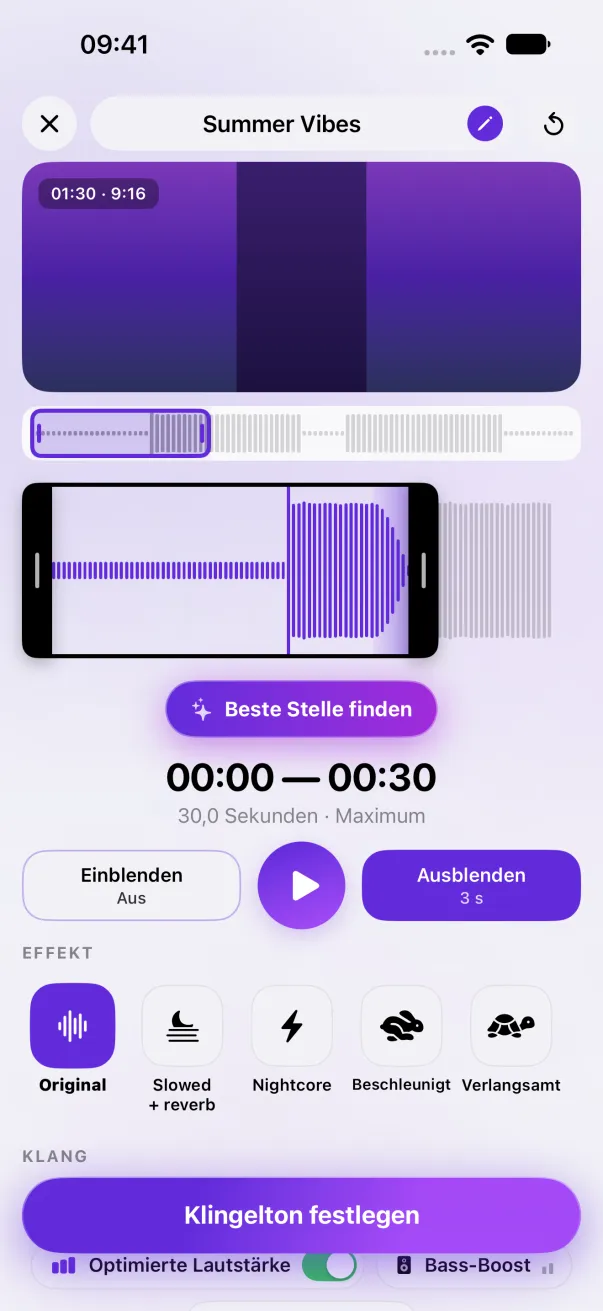
- Wähle in Phone Ringtones deinen Sound und setz die Auswahl auf den Moment, der dich wecken soll.
- Tippe auf Klingelton festlegen und dann auf Als Klingelton verwenden. (Er wird auch dein Klingelton für Anrufe: Stell den alten unter Einstellungen › Töne & Haptik › Klingelton wieder ein, wenn dir das lieber ist.)
- Wähle ihn in Uhr als Ton des Weckers.
Die Lautstärke des Weckers
Der Wecker klingelt mit der Lautstärke von Einstellungen › Töne & Haptik › Klingel- und Hinweistöne, auch im Stummmodus. Für sanftes Aufwachen wähle eine Stelle, die leise beginnt, oder füge in Phone Ringtones eine Einblendung am Anfang hinzu (bis zu 5 Sekunden).
Am einfachsten: Phone Ringtones
Wähle ein Video, wähle deine Stelle, installiere ihn. Gratis, auf dem iPhone.