Mettere una canzone come sveglia su iPhone
La sveglia dell'iPhone può suonare con una canzone o con qualsiasi suono che hai aggiunto come suoneria. La scelta si fa sveglia per sveglia, nell'app Orologio.
In Orologio › Sveglie, tocca la sveglia, poi Suono. Scegli Scegli un brano per un brano della tua libreria Musica, o una delle tue suonerie, in cima all'elenco Suonerie.
Cambiare il suono di una sveglia
- Apri l'app Orologio, pannello Sveglie.
- Tocca la sveglia da modificare (o + per crearne una).
- Tocca Suono.
- Scegli un suono: un brano della tua libreria, una delle tue suonerie, o un suono di Apple. Poi torna indietro e tocca Salva.
Ogni sveglia ha il suo suono: quella dei giorni feriali può essere dolce, quella del weekend con la musica.
Una canzone di Apple Music
In cima all'elenco, Scegli un brano apre la tua libreria Musica. Puoi prendere un brano di Apple Music aggiunto alla libreria, o un brano acquistato. La sveglia riproduce il brano dall'inizio. Spotify e Deezer qui non compaiono: solo l'app Musica di Apple è collegata alla sveglia.
Qualsiasi suono: passare da una suoneria
Per una parte precisa (il ritornello, e non l'intro), l'audio di un video, di TikTok o di Spotify tramite un video, crea prima una suoneria: comparirà poi nell'elenco dei suoni di tutte le sveglie, nella sezione Suonerie.
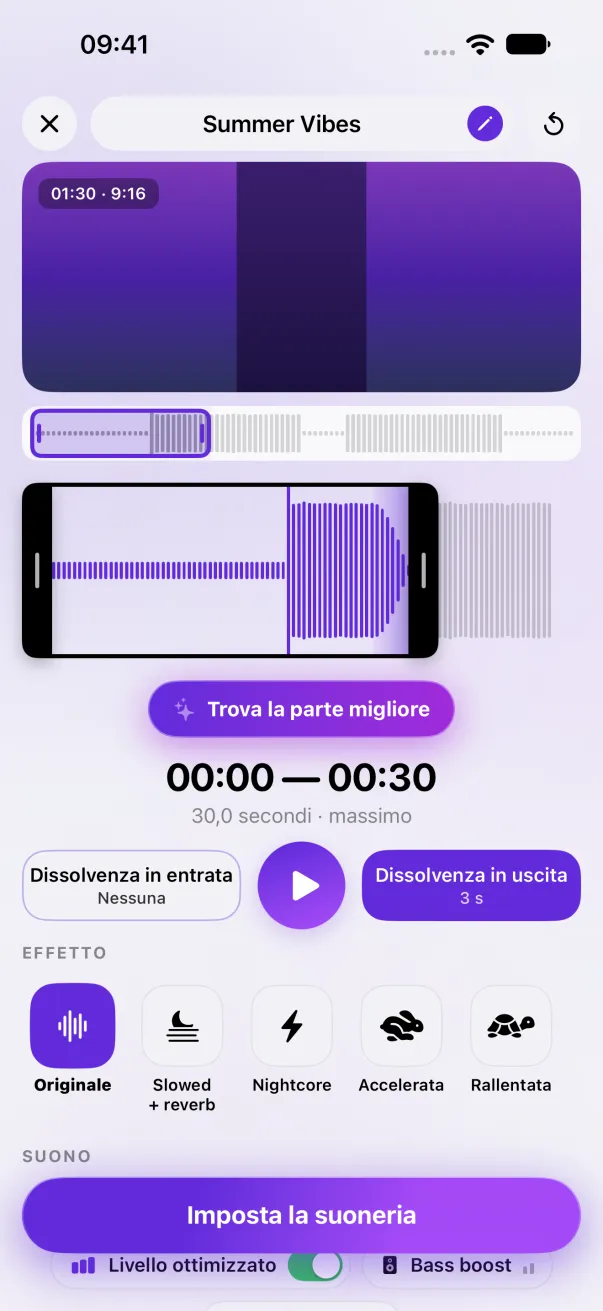
- In Phone Ringtones, scegli il tuo suono e posiziona la selezione sul momento che deve svegliarti.
- Tocca Imposta la suoneria, poi Usa come suoneria. (Diventa anche la tua suoneria per le chiamate: rimetti quella di prima in Impostazioni › Suoni e feedback aptico › Suoneria se preferisci.)
- In Orologio, sceglila come suono della sveglia.
Il volume della sveglia
La sveglia suona al volume di Impostazioni › Suoni e feedback aptico › Suoneria e avvisi, anche in modalità silenziosa. Per un risveglio graduale, scegli una parte che inizia piano, o aggiungi una dissolvenza in entrata in Phone Ringtones (fino a 5 secondi).
Il modo più semplice: Phone Ringtones
Scegli un video, scegli la tua parte, installala. Gratis, su iPhone.