Cómo poner una canción como alarma o despertador en iPhone
El despertador del iPhone puede sonar con una canción o con cualquier sonido que hayas agregado como tono. Se elige alarma por alarma, en la app Reloj.
En Reloj › Alarmas, toca la alarma y luego Sonido. Elige Elegir canción para una canción de tu biblioteca de Música, o uno de tus tonos, al principio de la lista Tonos.
Cambiar el sonido de una alarma
- Abre la app Reloj, pestaña Alarmas.
- Toca la alarma que quieras modificar (o + para crear una).
- Toca Sonido.
- Elige un sonido: una canción de tu biblioteca, uno de tus tonos o un sonido de Apple. Luego vuelve atrás y toca Guardar.
Cada alarma tiene su propio sonido: la de entre semana puede ser suave, y la del fin de semana, con música.
Una canción de Apple Music
Al principio de la lista, Elegir canción abre tu biblioteca de Música. Puedes tomar una canción de Apple Music agregada a tu biblioteca, o una canción comprada. La alarma reproduce la canción desde el principio. Spotify y Deezer no aparecen aquí: solo la app Música de Apple está conectada a la alarma.
Cualquier sonido: pasar por un tono
Para un fragmento concreto (el coro, y no la intro), el sonido de un video, de TikTok o de Spotify a través de un video, crea primero un tono: luego aparece en la lista de sonidos de todas las alarmas, en la sección Tonos.
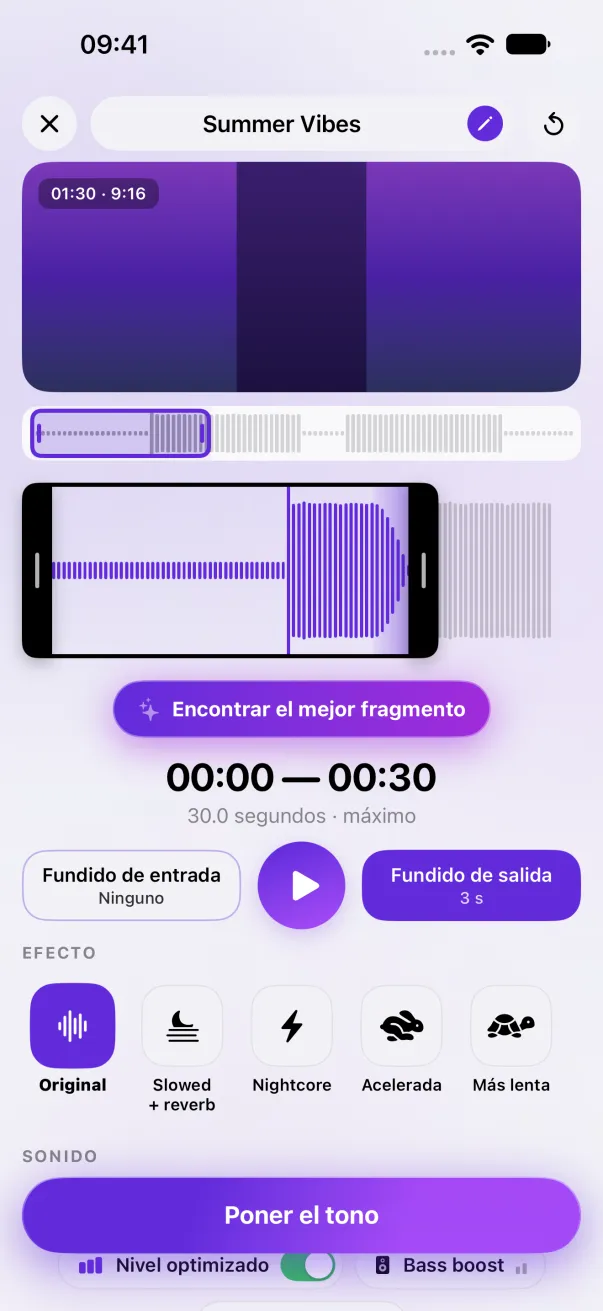
- En Phone Ringtones, elige tu sonido y coloca la selección en el momento que debe despertarte.
- Toca Poner el tono y luego Usar como tono de llamada. (También se convierte en tu tono de llamada: si lo prefieres, vuelve a poner el anterior en Configuración › Sonidos y vibración › Tono; en España, Ajustes.)
- En Reloj, elígelo como sonido de la alarma.
El volumen de la alarma
La alarma suena al volumen de Configuración › Sonidos y vibración › Timbre y alertas, incluso en modo silencio. Para despertar poco a poco, elige un fragmento que empiece suave, o agrega un fundido de entrada en Phone Ringtones (hasta 5 segundos).
Lo más fácil: Phone Ringtones
Elige un video, elige tu fragmento, instálalo. Gratis, en iPhone.